Мениджър на абонати на Telegram
Мениджърът на абонати в платформата за чатботове служи като основен инструмент за ефективно управление и взаимодействие с потребителската база или абонатите на вашия чатбот. Той предоставя широка гама от функционалности, които включват сегментиране на абонатите, инструменти за комуникация, администриране на данни, възможности за автоматизация и цялостни функции за отчитане. Тези функционалности са предназначени да подобрят цялостното потребителско изживяване и да оптимизират ефективността на взаимодействията с вашия чатбот.
Достъп до мениджъра на абонати
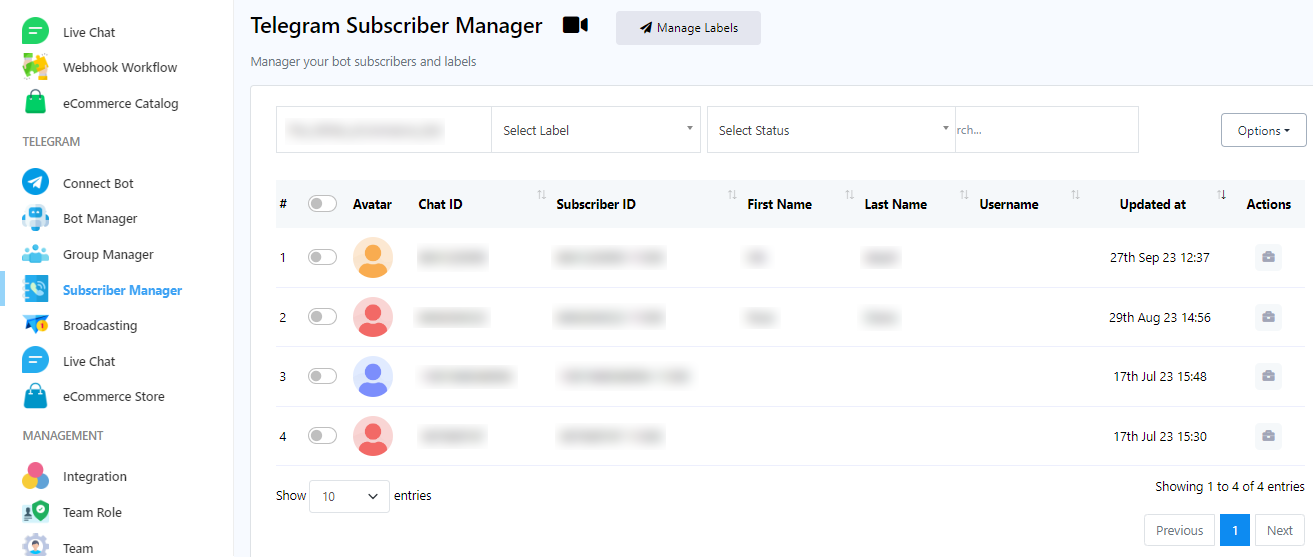
За да получите достъп до Мениджъра на абонати в платформата за чатботове, следвайте тези стъпки:
- Отидете до таблото за управление.
- В лявата странична лента на таблото за управление намерете „Мениджър на абонати“ под Telegram и кликнете върху него.
Управление на етикети
Етикетът служи като етикет или идентификатор, използван за категоризиране и групиране на данни или обекти на абонати. Етикетите се използват предимно за въвеждане на структурирана и лесно за търсене организация на информацията. Те действат като средство за добавяне на метаданни или описателни подробности към елементи, опростявайки тяхното управление, възможността за търсене и организация в рамките на цифровите системи.
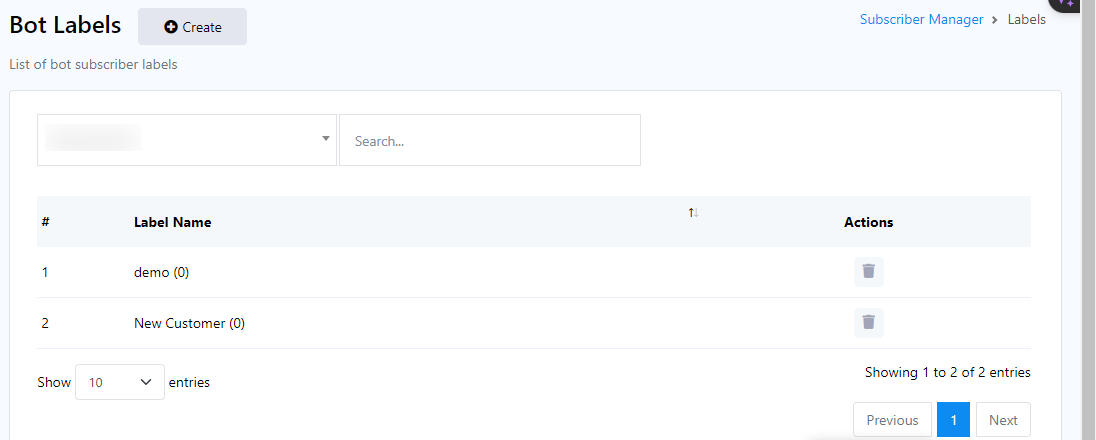
За да управлявате ефективно етикетите, моля, следвайте тези стъпки в мениджъра на абонати на Telegram:
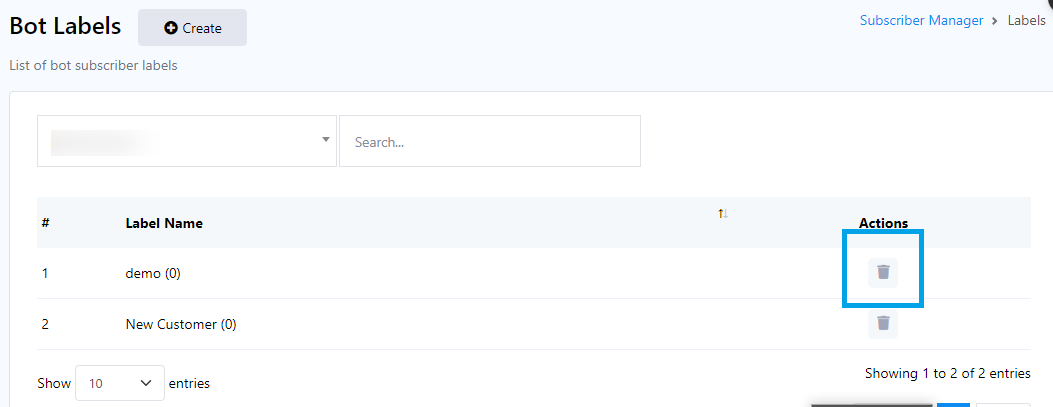
- Започнете, като отворите полето „Управление на етикета“ в менюто на мениджъра на абонати на Telegram.
- За да създадете нови етикети за организиране на данните си, просто кликнете върху бутона „Създаване“.
- Можете също да намерите етикети, като извършите търсене в „Лентата за търсене“.
- Ако искате да свържете етикет с конкретен бот, щракнете върху падащото меню и след като изберете бот, свързаните етикети за този бот ще бъдат показани по-долу.
Създаване на етикет
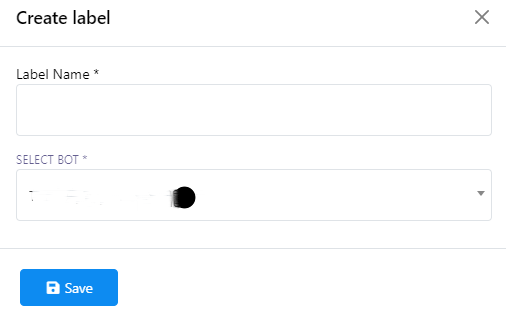
За да създадете нов етикет, моля, следвайте тези стъпки:
- Кликнете върху бутона „Създаване“, за да започнете процеса на създаване на етикет.
- След като щракнете, ще бъдете подканени да въведете заглавие за етикета и да изберете бот от падащото меню.
- След като попълните необходимата информация, запазете етикета.
Изтриване на етикет
За да изтриете етикет, просто кликнете върху бутона за действие до името на етикета.
Търсене на абонати
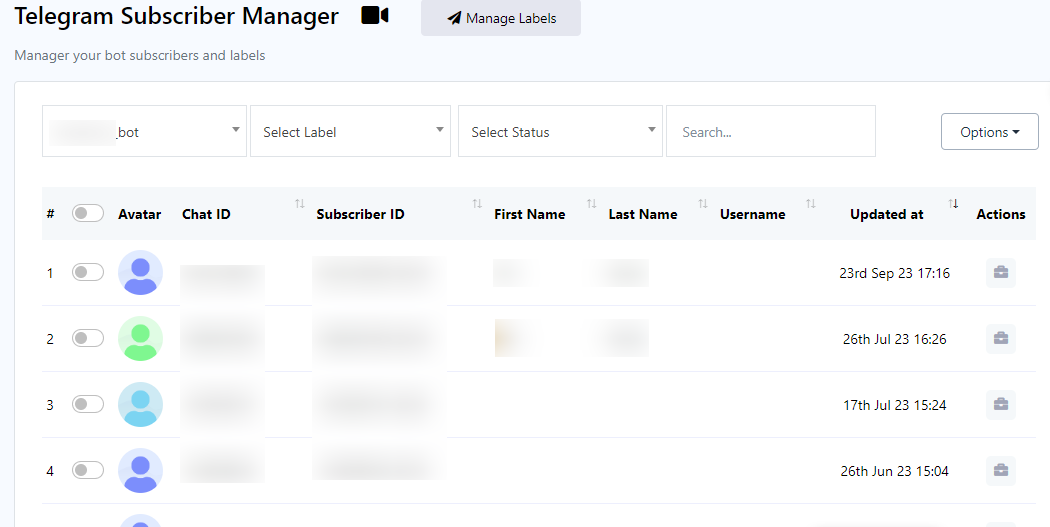
За да търсите абонати, моля, следвайте тези стъпки:
- Започнете, като изберете бот от падащото меню, разположено отляво на лентите за въвеждане.
- След това изберете етикет от падащото меню до избора на бот.
- След като изберете етикет, продължете с избора на „абониран“ или „отписан“ от падащото меню.
- Накрая използвайте лентата за търсене, за да започнете търсенето въз основа на критериите, които сте посочили в предишните стъпки.
Опции
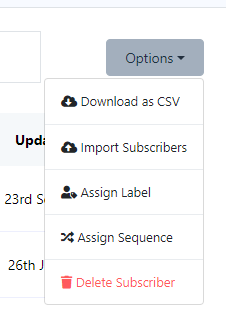
Сега отидете до бутона „Опции“ – многофункционална функция, която ви позволява да изпълнявате различни задачи. След като щракнете върху бутона „Опции“, падащо меню ще разкрие набор от опции:
- Изтегляне като CSV
- Импортиране на абонати
- Присвояване на етикети
- Присвояване на последователности
- Изтриване на абонати
Импортиране на абонати
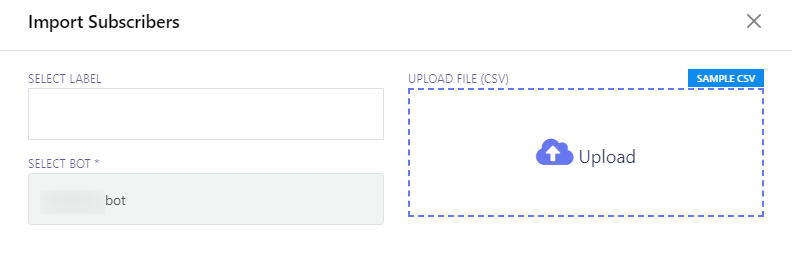
За да импортирате абонати, следвайте тези стъпки:
- Намерете опцията „Импортиране на абонати“ в менюто.
- Кликнете върху менюто „Импортиране на абонати“, което ще отвори модален формуляр, озаглавен „Импортиране на абонати“.
- В модалната форма ще намерите две важни полета:
- Изберете етикет: Изберете етикет, който съответства на абонатите, които възнамерявате да импортирате.
- Изберете бот: Посочете бота, към който искате да присвоите импортираните абонати.
- Изберете подходящия бот за импортиране на абонати.
- Ако имате конкретни етикети, свързани с абонатите, които искате да импортирате, можете да ги посочите тук.
- Кликнете върху бутона „Качване“, за да започнете процеса на импортиране.
Присвояване на етикет
За да присвоите абонати на етикет, изпълнете следните стъпки:
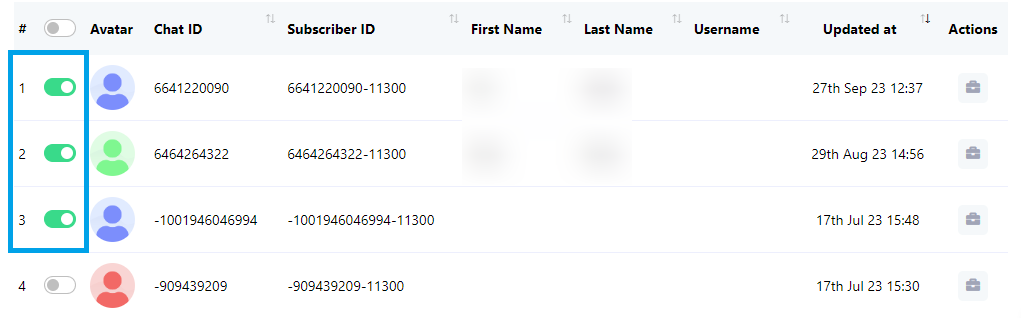
- В списъка с абонати превключете абонатите, които искате да зададете на етикет.
- Кликнете върху „Опции“ и след това изберете „Присвояване на етикет“.
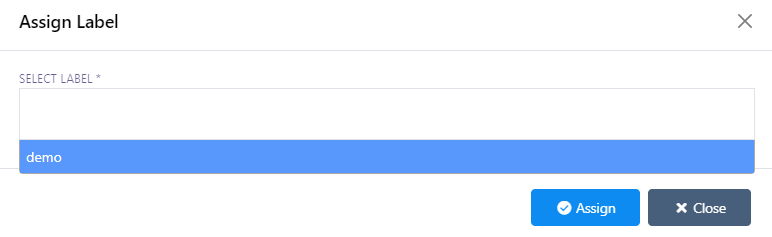
- Изберете съществуващ етикет от списъка. Потребителите могат също да изберат няколко етикета, ако е необходимо.
- Кликнете върху бутона „Присвояване“, за да завършите процеса на присвояване.
Присвояване на последователност
За да присвоите абонати към поредица, следвайте тези стъпки:
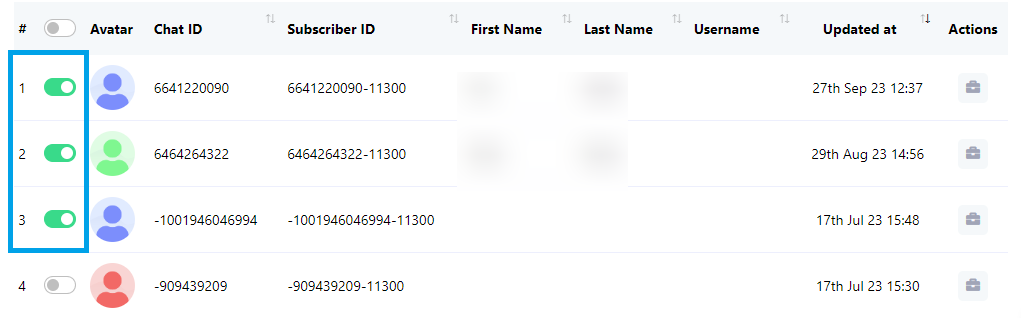
- В списъка с абонати превключете абонатите, които искате да присвоите на последователност.
- Кликнете върху „Опции“ и след това изберете „Присвояване на последователност“.
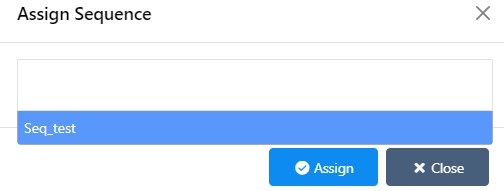
- Изберете съществуваща последователност от списъка. Потребителите могат също да изберат няколко последователности, ако е необходимо.
- Кликнете върху бутона „Присвояване“, за да завършите процеса на присвояване.
Изтриване на абонати
За да присвоите абонати към поредица, следвайте тези стъпки:
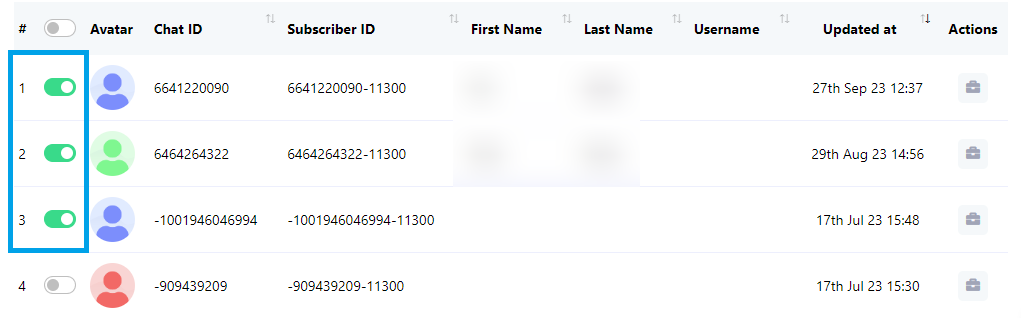
- В списъка с абонати, превключете абонатите, които искате да изтриете. Можете да превключвате между един абонат или множество абонати според предпочитанията си.
- Кликнете върху менюто „Опции“ и изберете „Изтриване на абонат“.
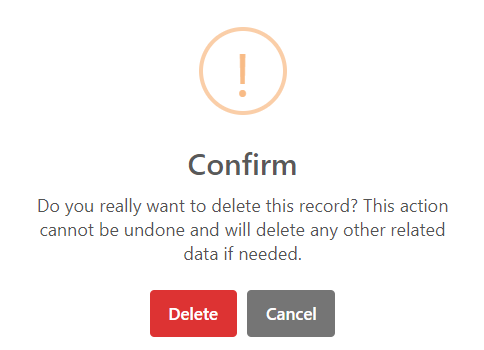
- Потвърдете изтриването, като кликнете върху бутона „Изтриване“.
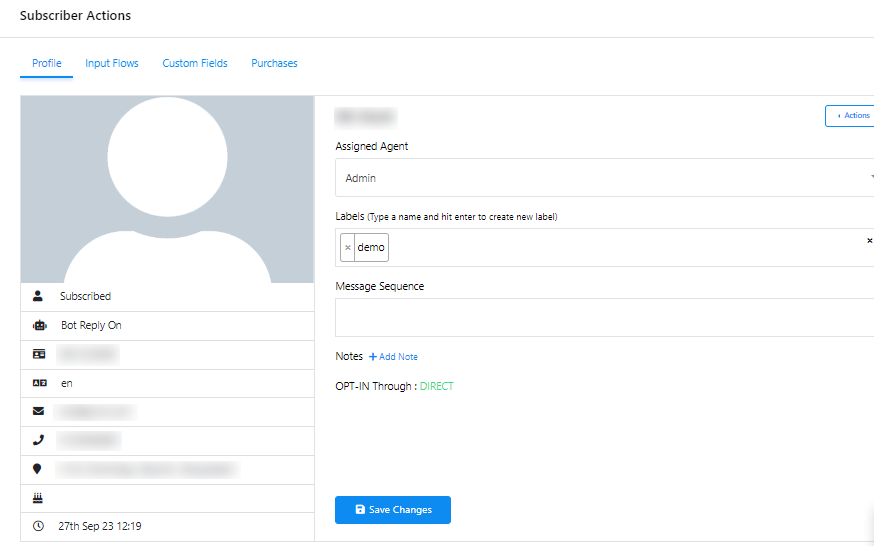
Действия на абоната
За действия на абонатите, следвайте тези стъпки:
- Кликнете върху бутона „Действие на абоната“.
- В модалния прозорец можете да извършвате различни действия, включително отписване на абонат, пауза или възобновяване на отговорите на бота, нулиране на входния поток на потребителя или синхронизиране на данните на абоната.
- Кликнете върху „Назначен агент“, за да посочите агент, който може да участва в разговори в реално време с абоната.
- Използвайте полето за въвеждане „Етикети“, за да търсите и изберете съществуващ етикет, или можете да създадете нов етикет.
- Изберете съществуваща поредица от съобщения, която да изпратите на абоната, като кликнете върху „Последователност от съобщения“.
- За да запазите всички конфигурирани настройки, кликнете върху „Запазване на промените“.
- Достъп до „Входни потоци“, за да прегледате данните, събрани от входния поток на потребителя.
- Кликнете върху „Персонализирани полета“, за да прегледате данните, събрани от „Персонализирани полета“.
- За общ преглед на всяка покупка, направена от абоната, кликнете върху „Покупки“.