Чат на живо в WhatsApp
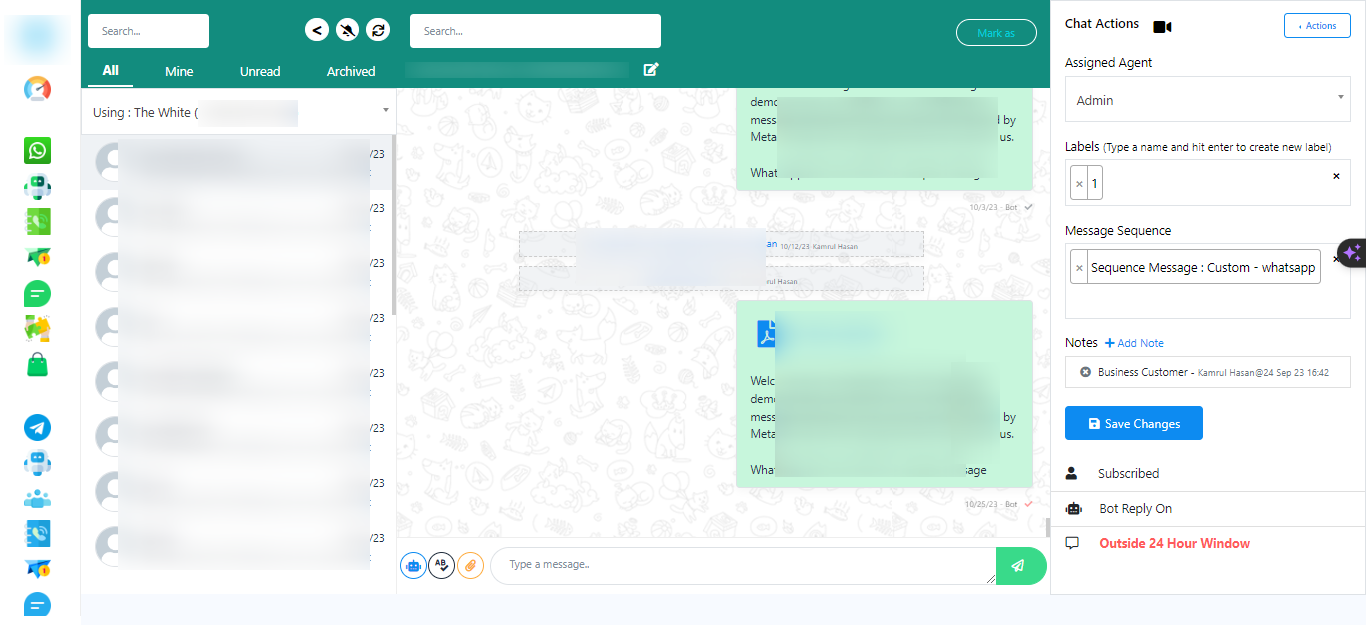
- Достъп до чат на живо в WhatsApp
- Влезте в чата на живо
- Търсене на абонати
- Навигиране назад
- Управление на известията
- Обновяване на чата на живо
- Маркиране на разговори
- Превключване между акаунти в WhatsApp
- Изпращане на шаблони
- Управление на абонати
- Абонати, които са се отписали:
- Отписването на абонат означава, че той вече няма да получава съобщения от вашия бот.
- Това обикновено се използва, когато абонат поиска да спре да получава съобщения или когато желае да се откаже от вашата услуга за съобщения.
- Това е начин да се уважи изборът на потребителя да прекрати комуникацията.
- Паузиране на отговорите на ботовете:
- Паузирането на отговорите на ботове временно спира автоматичните отговори от вашия бот към конкретен абонат.
- Това може да бъде полезно, когато абонат се нуждае от човешка намеса или ако искате временно да спрете взаимодействията с ботове за този потребител.
- Може да направите това, когато обработвате сложно запитване, на което ботът не може да отговори сам.
- Нулиране на входния поток:
- Нулирането на входния поток за абонат означава изчистване на всякаква предварително събрана информация или отговори и започване на разговора отначало.
- Може да се използва, когато абонатът срещне трудности или объркване по време на разговора и трябва да го рестартира.
- Това действие позволява по-свежо и по-плавно взаимодействие.
- Назначаване на агенти и други.
- Информация за абоната
- Разбиране на правилото за 24 часа
- Сортиране на съобщения
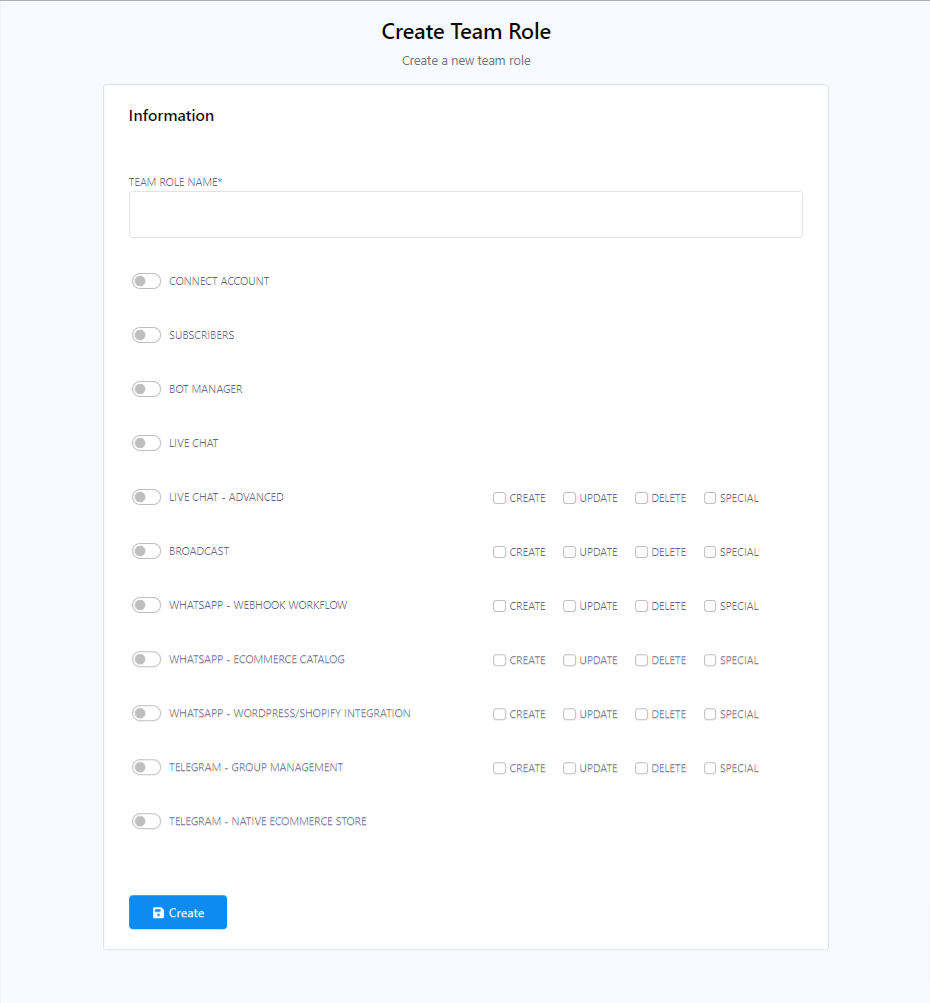
- Създаване на членове на екипа
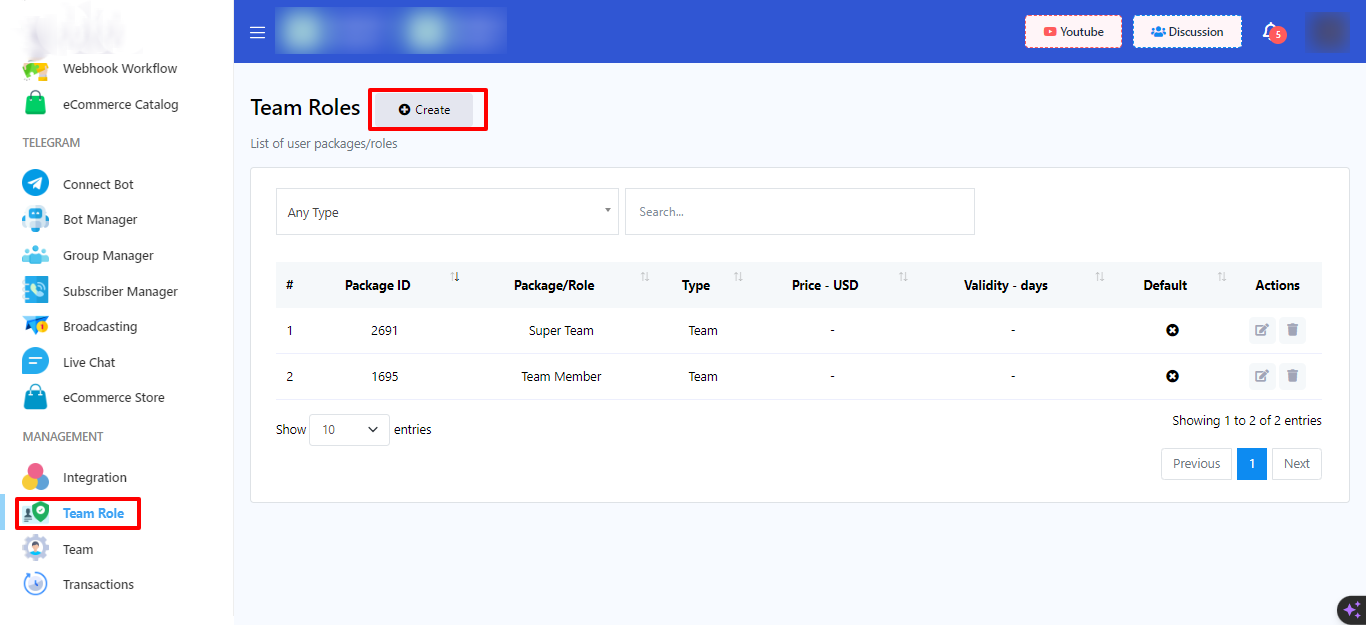
- От таблото за управление отидете на „Роля в екипа“.
- Кликнете върху бутона „Създаване“, за да добавите нов отбор. Въведете име на отбора и превключвайте между различни опции, които желаете.
- Получавайте известия за чат на живо
Влезте в таблото си за управление.
Кликнете върху опцията „Чат на живо“.
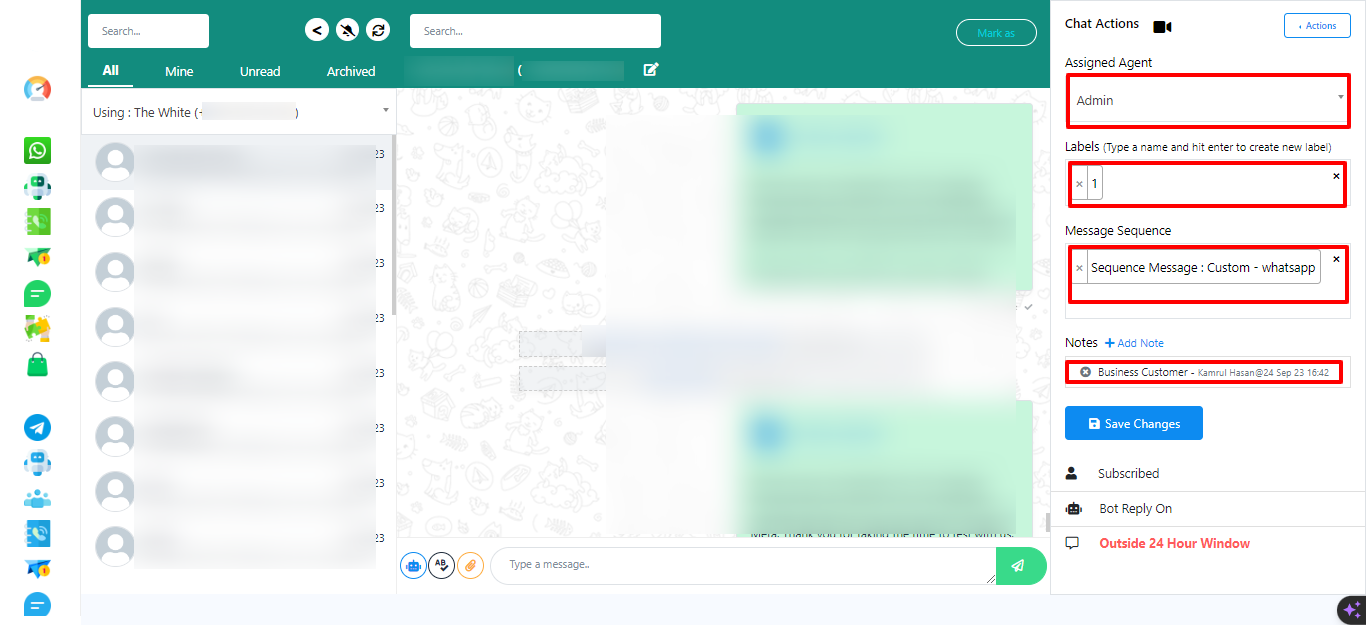
В интерфейса за чат на живо ще намерите лента за търсене. Можете да я използвате, за да търсите абонати или каквато и да е конкретна информация.

Ако трябва да се върнете към таблото за управление, има бутон за връщане назад. Кликнете върху него, за да се върнете назад.

До бутона за връщане назад има бутон за известия. Можете да активирате или деактивирате известията. Когато е активиран, ще получавате звуков сигнал за нови известия.

До бутона за известия има бутон за обновяване. Кликнете върху него, за да обновите чата на живо.

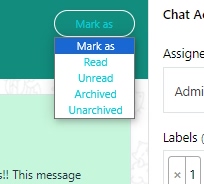
След това имате опция „Маркирай като“. Изберете от опции като „прочетено“, „непрочетено“, „архивирано“ или „разархивирано“.
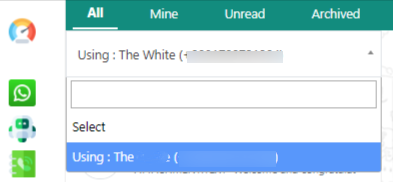
Ако имате свързани няколко акаунта за ботове в WhatsApp, използвайте падащия списък, за да превключвате между тях.
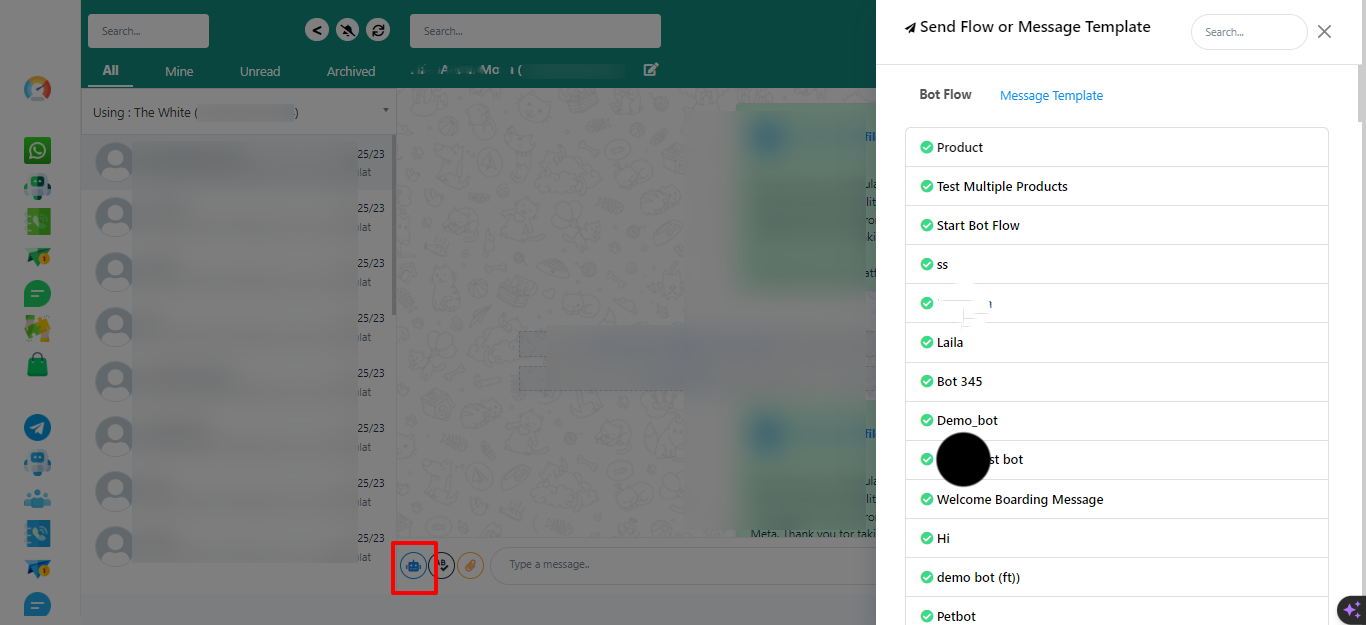
За да изпратите шаблони за съобщения в WhatsApp на абонати, щракнете върху иконата на робот и изберете желания шаблон.
Можете да извършвате различни действия за абонатите в чата. Опциите включват отписване, пауза на отговорите на ботове и нулиране на потока на въвеждане.

Можете да зададете съобщение на членовете на екипа си от секцията „назначен агент“. Изберете агент за разговора и добавете етикети и последователности, ако е необходимо. След това го запазете.
Ще видите информация за абоната, включително дали потребителят се е отписал, състоянието на отговора на бота и дали абонатът е в рамките на или извън 24-часовия прозорец.
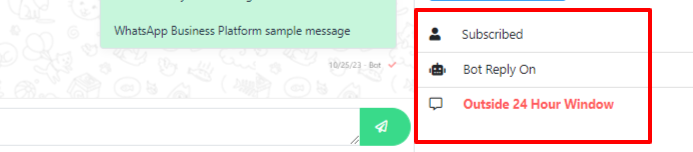
Обяснение на правилото за 24 часа за WhatsApp: Предоставете информация за 24-часовия прозорец за съобщения на WhatsApp.
Можете да сортирате съобщенията, като проверите дали някои са ви присвоени, и да ги организирате въз основа на раздели „Всички“, „Мои“, „Непрочетени“ или „Архивирани“.

LocalOWeb също показва известия за чат на живо на таблото за управление, като ви държи информирани за нови съобщения и взаимодействия.