Отговор на WhatsApp бот
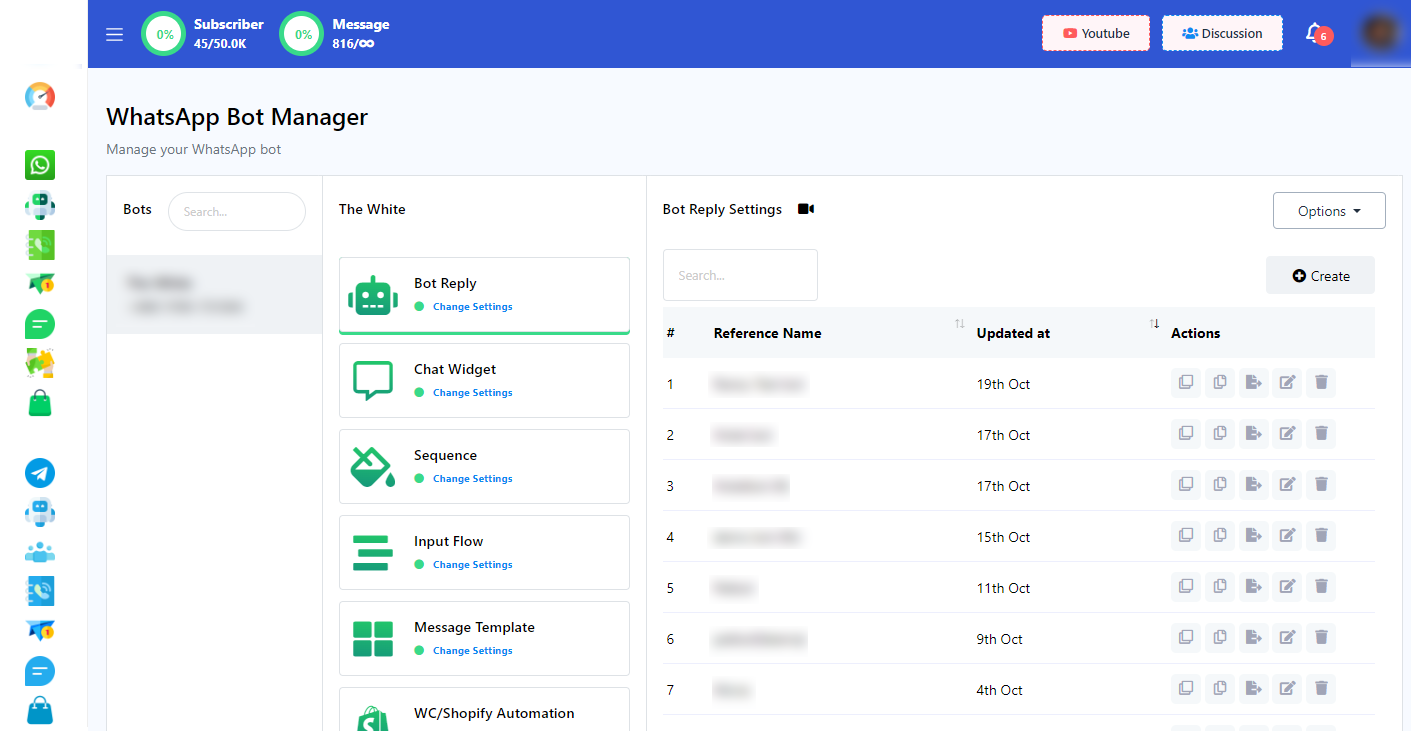
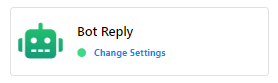
Влезте в Bot Manager от лявото меню на таблото за управление и отидете на опцията „Bot Reply“. В горния десен ъгъл има бутон „Create“. Просто натиснете бутона „Create“, като се уверите, че сте избрали опцията „Bot Reply“.
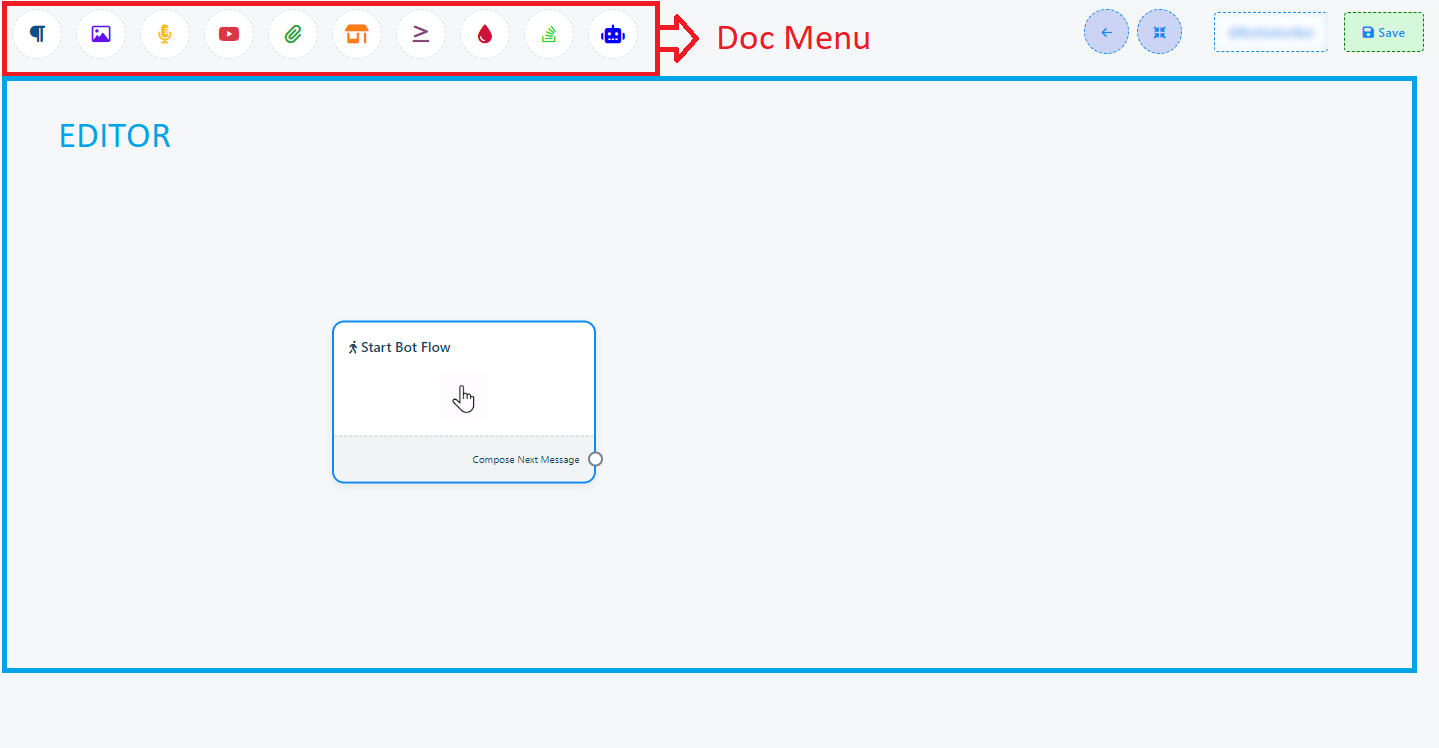
За да изградите бот, следвайте тези стъпки:
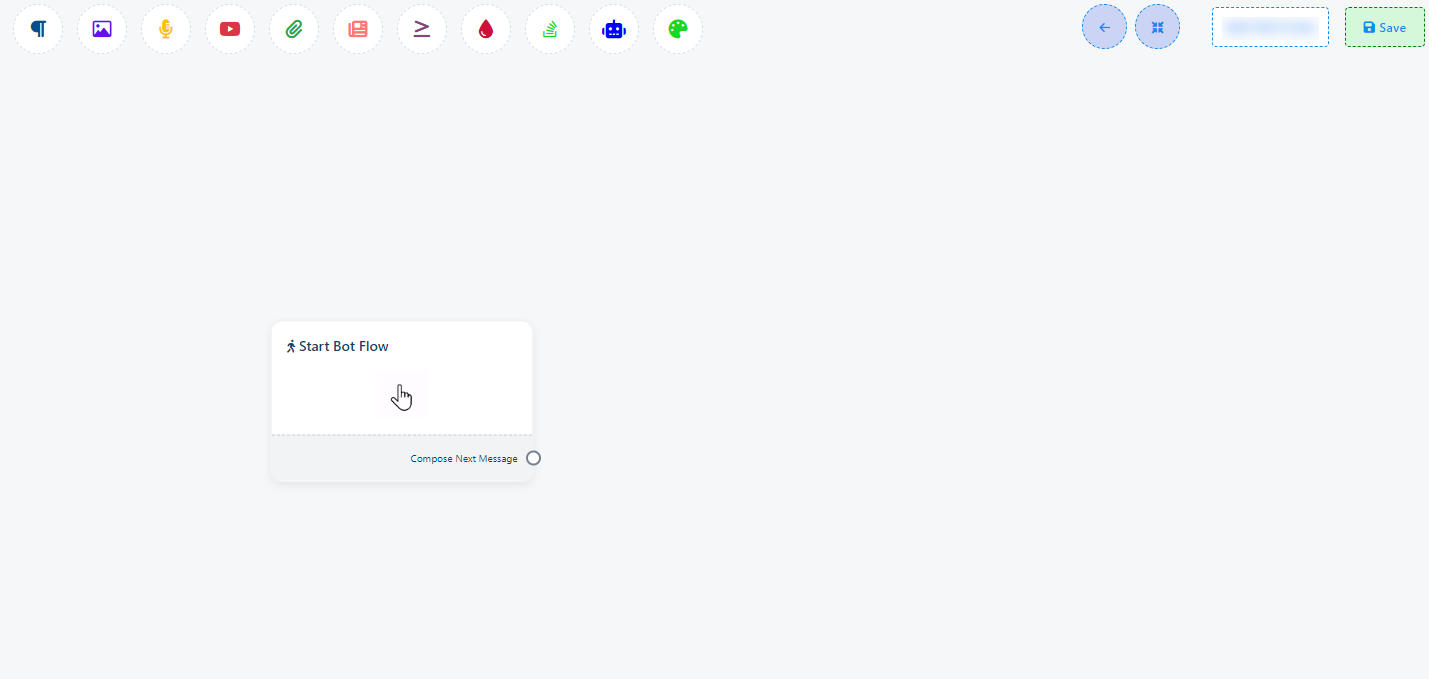
- Плъзгане и пускане на компоненти: Започнете, като плъзнете компоненти от „Горното меню“ и ги пуснете в секцията „Редактор“.
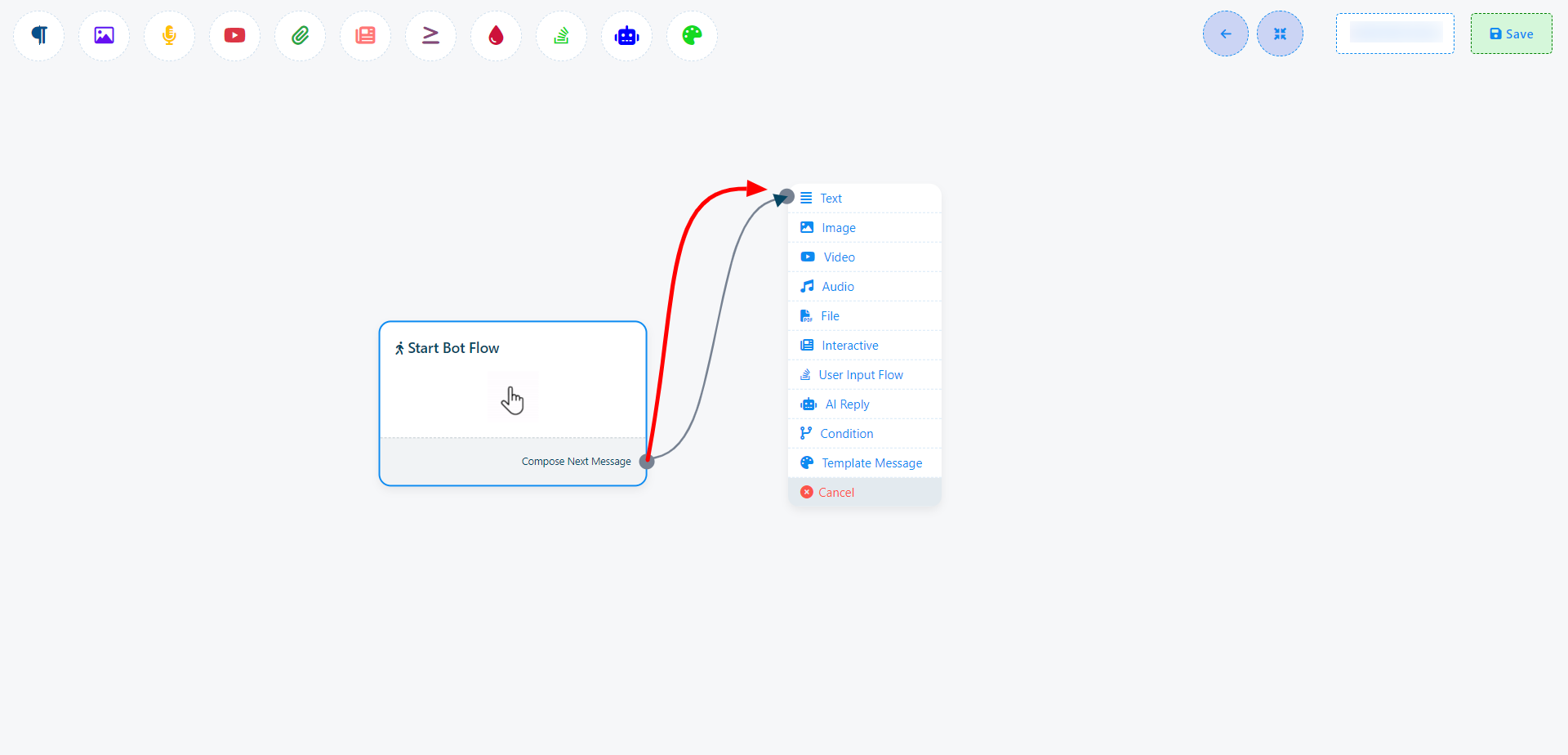
- Можете да плъзнете конектор от гнездото и да оставите курсора, за да намерите списък с компоненти. Просто изберете този, който искате да добавите.
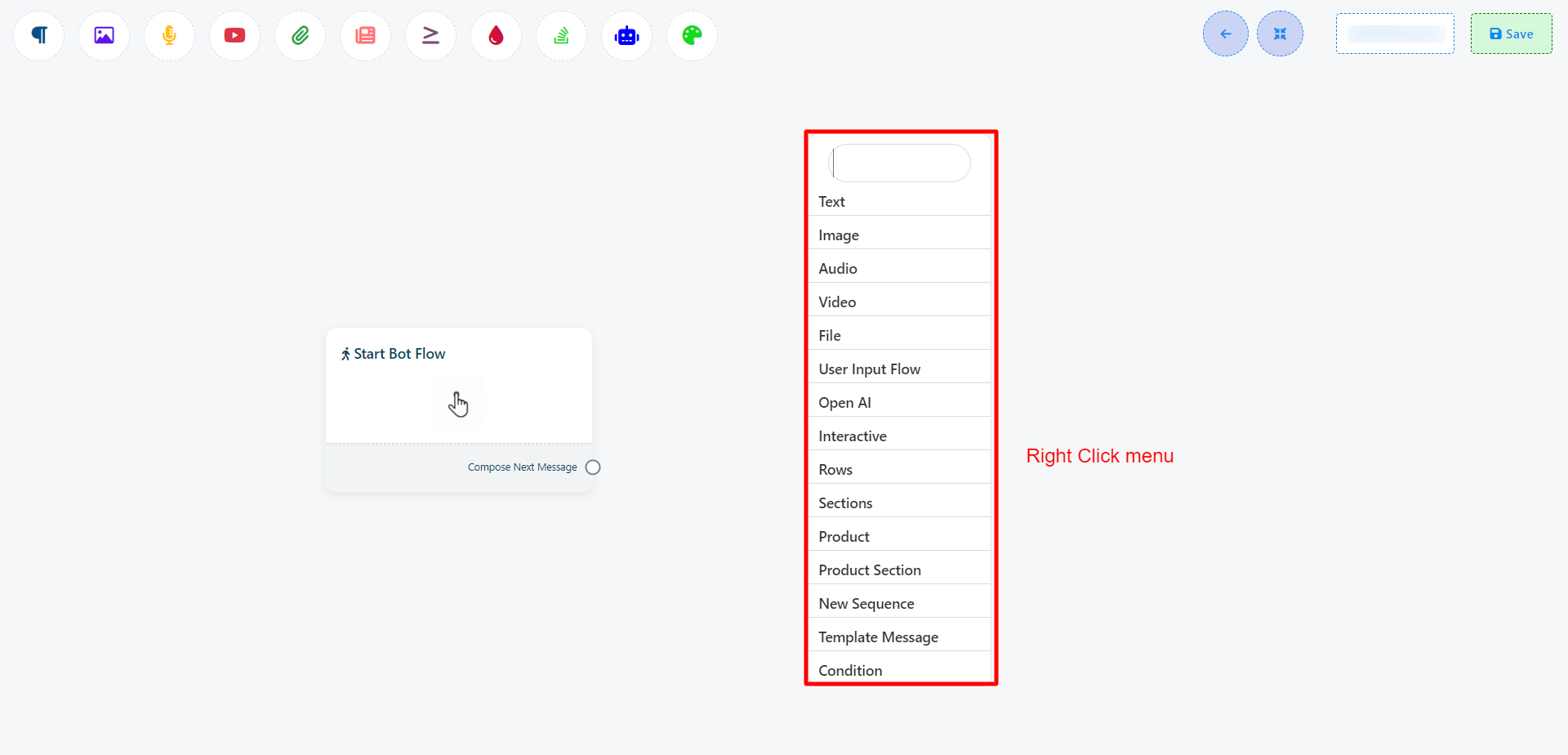
- Можете да щракнете с десния бутон върху редактора и ще намерите списък с компоненти, откъдето можете да изберете компонент. След това компонентът трябва да бъде свързан с предишния компонент.
- Конфигурация: Конфигурирайте тези компоненти според вашите изисквания.
- Свързване на компоненти: Установяване на връзки между компонентите, за да се създаде функционален поток.
Има два други начина за добавяне на нов компонент в потока на бота.
(В тази документация сме използвали различни подходи, различни от тези три метода, за създаване на ботове)
Стартиране на потока от ботове
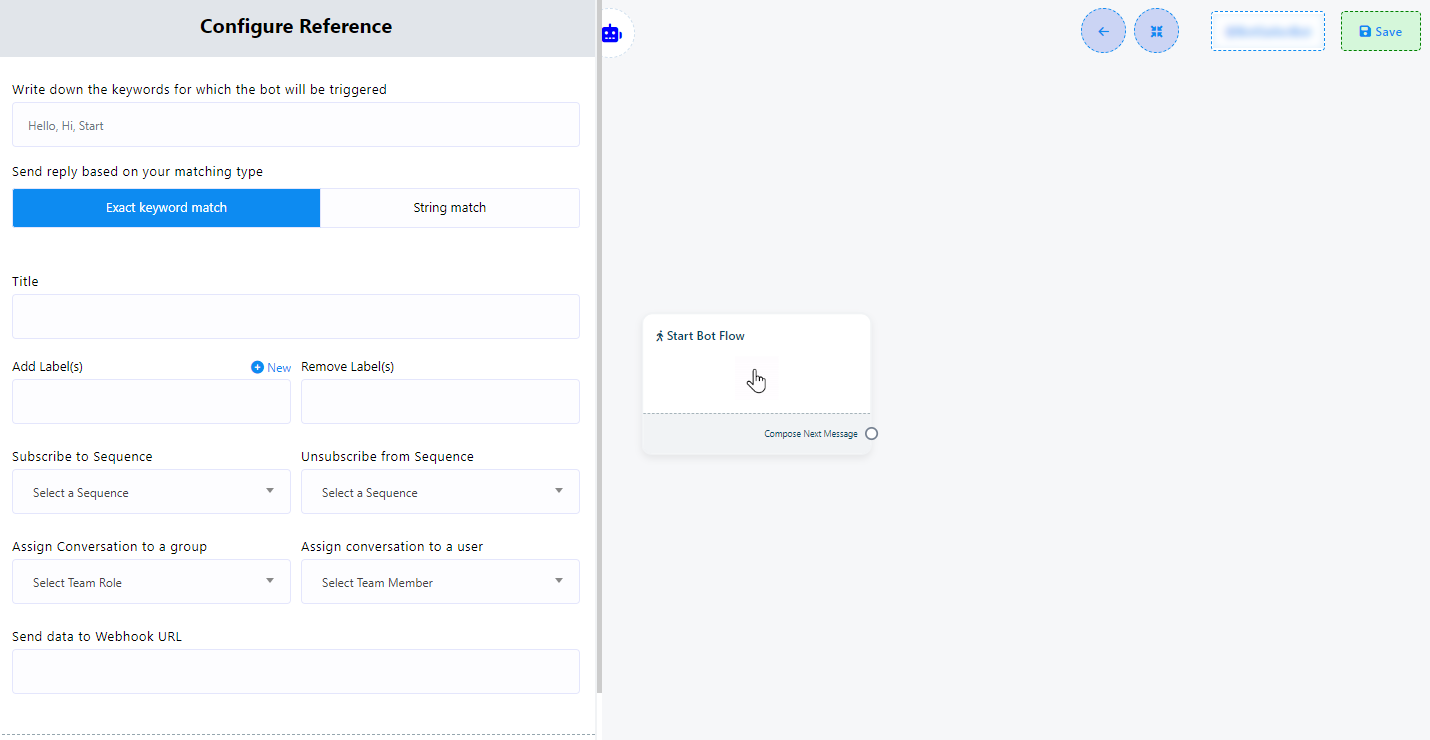
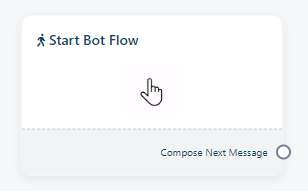
В секцията „Редактор“ ще срещнете ключов компонент, известен като „Стартиране на потока на бота“. Този компонент служи като основа за изграждането на вашия бот. Щракнете двукратно върху този компонент, за да го конфигурирате. Има десет полета, но „Задействане по ключови думи“, „Тип съвпадение“ и „Заглавие“ са задължителни. Допълнителни полета могат да се използват, ако е необходимо.
За да конфигурирате този компонент, трябва да знаете:
- Задействане по ключови думи: За да стартирате бота с помощта на конкретни ключови думи, щракнете двукратно върху елемента „Стартиране на потока на бота“. Това действие ще отвори „Конфигуриране на препратка“ от лявата страна, съдържащо десет полета и два бутона. В първото поле можете да въведете списък с ключови думи, разделени със запетаи. Когато потребител въведе текст в прозореца за съобщения, който съответства на някоя от тези ключови думи, ботът ще бъде задействан.
- Тип съвпадение: Можете да изберете типа съвпадение, като щракнете върху един от двата предоставени бутона: „Точно съвпадение на клавиатурата“ или „Съвпадение на низовете“. По подразбиране е избрано „Точно съвпадение на клавиатурата“. С тази опция ботът ще се задейства само ако въведените от потребителя думи съвпадат точно с ключовата дума. За разлика от това, при „Съвпадение на низовете“ ботът ще се задейства, ако въведените от потребителя думи съвпадат частично с ключовата дума.
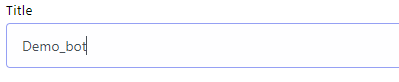
- Заглавие: Задайте заглавие на вашия бот в полето „Заглавие“. Това заглавие е просто име за вашия бот.
- Добавяне на етикети: Използвайте етикети, за да категоризирате аудиторията си в различни сегменти, като например демографски данни, интереси или история на покупките. Това позволява целенасочени съобщения и кампании, съобразени с всяка група, подобрявайки ангажираността и реализациите. (Можете да създадете нов, като кликнете върху „+ Нов“, ако е необходимо).
- Премахване на етикети: Ако е необходимо, можете да премахнете етикети от потребителите, като използвате това поле.
- Абониране за последователност: Последователностите ви позволяват да изпращате поредица от автоматизирани съобщения до абонатите на вашия чатбот с течение на времето. Това може да бъде полезно за привличане на нови абонати, поддържане на потенциални клиенти, промотиране на продукти или повторно ангажиране на неактивни абонати. (ще намерите повече информация за това в раздела за последователност в тази документация)
- Отписване от последователност: Това поле ви позволява да отпишете потребител от всяка последователност.
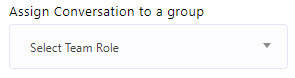
- Присвояване на разговор на група: Присвояване на разговори на конкретни групи във вашата организация. Например, можете да присвоите разговор на вашата изпълнителна група, което позволява на всеки член на тази група да го обработва.
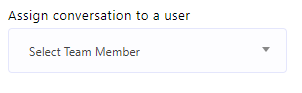
- Присвояване на разговор на потребител: Присвояване на разговори на отделни членове на екипа. Например, можете да присвоите разговор на вашия мениджър, като го определите като отговорна страна.
- Изпращане на данни към URL адрес на уебкука: Добавете връзката към вашия уебкук, за да изпращате данни от бот към определен URL адрес. Това улеснява съхранението на данни чрез интеграция с уебкука.







Уеб кука: уеб куката е функция, която ви позволява да свържете вашия WhatsApp бот с външни системи или услуги, което позволява автоматично предаване на данни и комуникация между вашия бот и друг съвместим софтуер. Тази интеграция помага за автоматизиране на процесите и подобрява функционалността на вашия чатбот.
След като попълните тези полета според вашите изисквания, щракнете върху бутона „Запазване“, за да запазите настройките си. Ако е необходимо, можете също да използвате бутона „Затвори“, за да отмените процеса на конфигуриране.

И така, ето стъпките за конфигуриране на потока на бота Start:
- Отидете в „Мениджър на ботове“.
- Изберете вашия бот.
- Изберете „Отговор от бот“.
- Кликнете върху „Създаване“.
- Щракнете двукратно върху „Стартиране на потока от ботове“.
- Въведете ключовите си думи, разделени със запетаи.
- Изберете между „Точно съвпадение на клавиатурата“ или „Съвпадение на низовете“.
- Дайте заглавие на вашия бот.
- Добавете етикет (Можете да създадете нов, като кликнете върху „+ Нов“, ако е необходимо).
- Изберете последователност, ако желаете (Можете да създадете нова последователност и тук).
- Присвоете разговора на група въз основа на ролите в екипа (ако е необходимо).
- Възложете разговора на конкретен член на екипа (ако е необходимо).
- Включете URL адрес на уеб кукичка, ако искате да изпращате данни към уеб кукичка.
- Запазете промените, като кликнете върху бутона „Запазване“, или ги отменете с помощта на бутона „Отказ“.






Уеб кука: уеб куката е функция, която ви позволява да свържете вашия WhatsApp бот с външни системи или услуги, което позволява автоматично предаване на данни и комуникация между вашия бот и друг съвместим софтуер. Тази интеграция помага за автоматизиране на процесите и подобрява функционалността на вашия чатбот.

След като завършите настройката „Start Bot Flow“, ще срещнете сокети: „Compose Next Message“. Тези сокети ви позволяват да добавяте различни компоненти и да ги конфигурирате.
За сокета „Compose Next Message“ можете да добавяте текст, изображения, аудио, видео или файлови компоненти и да ги конфигурирате, както следва:
Добавяне на компоненти без плъзгане от горното меню: Можете също да добавяте компоненти, без да плъзгате компонента от горното меню и да го пускате в редактора. От сокетите на който и да е компонент плъзнете курсора и го пуснете в редактора.
Добавянето на компоненти към вашия чатбот е гъвкаво и не винаги изисква плъзгане от горното меню към редактора. Можете да го направите и директно от сокетите на който и да е компонент. Ето как:
Плъзгане и пускане от гнезда: От гнездата на който и да е компонент, просто плъзнете курсора и го пуснете върху редактора.
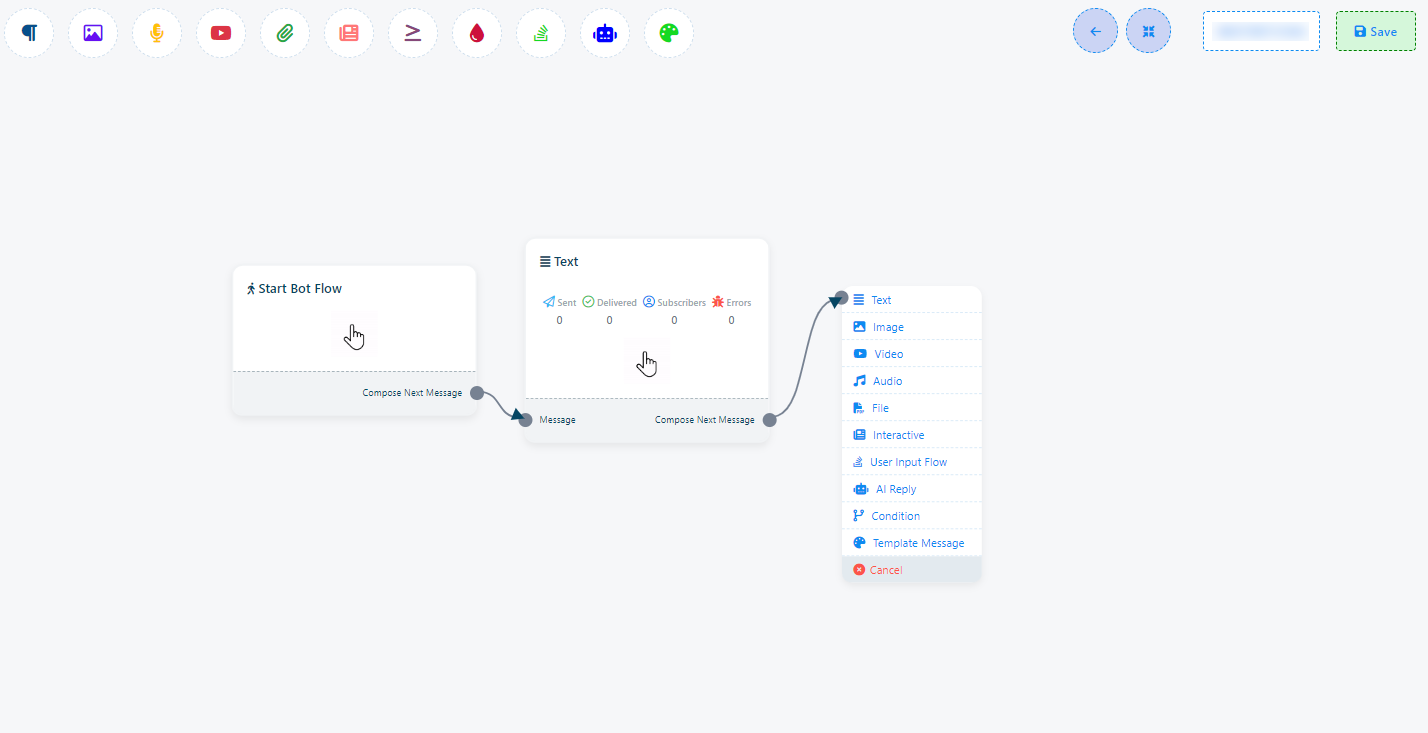
Избор на компонент: В повечето случаи това действие незабавно ще покаже меню, съдържащо различни компоненти и бутон за отказ. От това меню можете да изберете компонент и той ще се появи в редактора, автоматично свързан с родителския компонент.
Опция за отмяна: Ако решите да не изберете компонент и искате да затворите падащото меню, щракнете върху бутона „Отмяна“.
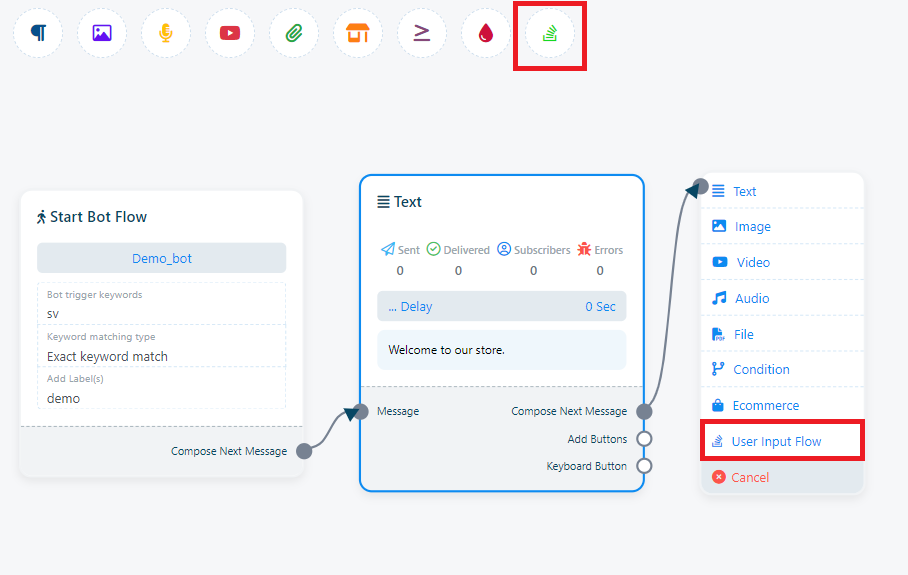
Например, да кажем, че плъзгате от следващия изходен слот на текстовия компонент. Това ще задейства падащо меню, показващо различни компоненти, като например Текст, Изображение, Видео, Аудио, Файл, Електронна търговия, Поток на потребителско въвеждане и бутон „Отказ“. От това падащо меню можете да изберете желания компонент. Ако искате да отмените и да не добавяте компонент, просто кликнете върху бутона „Отказ“.
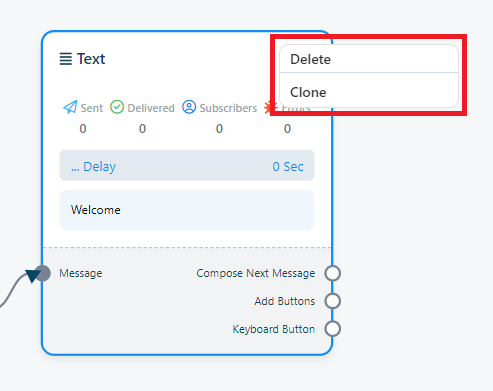
Компонент за клониране и изтриване
Чувствайте се свободни да дублирате или премахвате компоненти по всяко време. Всичко, което трябва да направите, е да щракнете с десния бутон върху компонента, който искате да управлявате. Това ще задейства падащо меню с две опции: „Клониране“ и „Изтриване“. Изберете „Клониране“, за да създадете копие на компонента, или „Изтриване“, за да го премахнете за постоянно от вашата настройка.
Текст
За да създадете бот, съдържащ текстов елемент, следвайте тези стъпки:
Добавяне на текстов компонент: Започнете, като плъзнете „Текстовия компонент“ от наличните опции и го пуснете в редактора.
Конфигурация: Щракнете двукратно върху текстовия компонент, което ще доведе до появата на странична лента с надпис „Конфигуриране на текстово съобщение“. В тази странична лента ще намерите текстово поле.
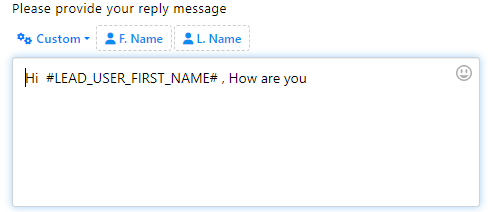
Въвеждане на съобщение: В текстовото поле можете да въведете вашето съобщение за отговор. Тук имате възможност да включите и динамични елементи като собствено име, фамилия на потребителя или променливи на персонализирани полета в съобщението за отговор, за да персонализирате взаимодействието.
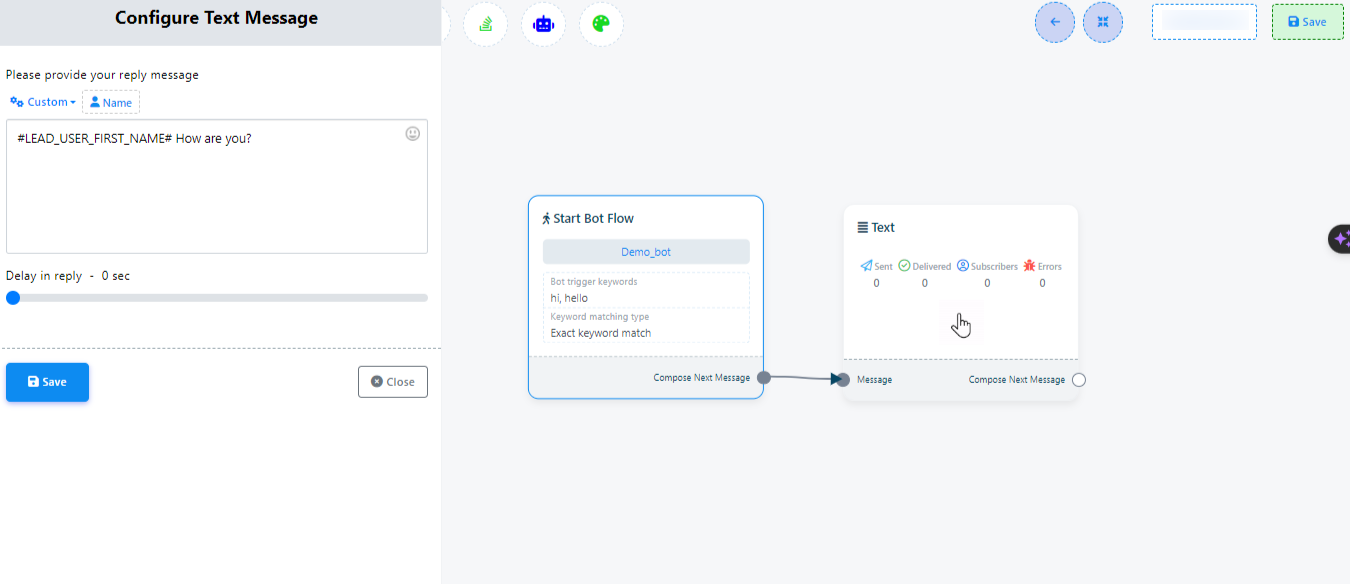
Сега кликнете върху бутона „OK“ и информацията ще се появи на компонента. След това свържете текстовия компонент с компонента „Start bot flow“.

Чрез избиране на „Забавяне на отговора“ можете да зададете времето за забавяне на вашия отговор.
Включване на персонализирани променливи в отговора
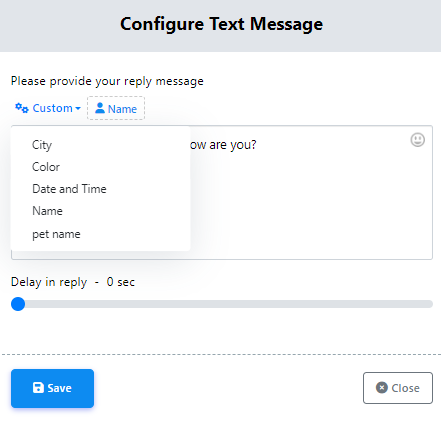
Можете също да вмъкнете персонализирани променливи в отговора си. Кликнете върху бутона „Персонализирани“, изберете променлива от падащото меню и тя ще бъде заменена с действителната стойност, преди да изпратите съобщението.
Компонент за изображение, аудио, видео и файл
По подобен начин имате възможност да включите изображения, аудио, видео и файлови компоненти във вашия чатбот. За да използвате тези компоненти, ще трябва да качите съответното изображение, аудио, видео или файл. След това можете да установите връзки между тези компоненти и други елементи, ако е необходимо.
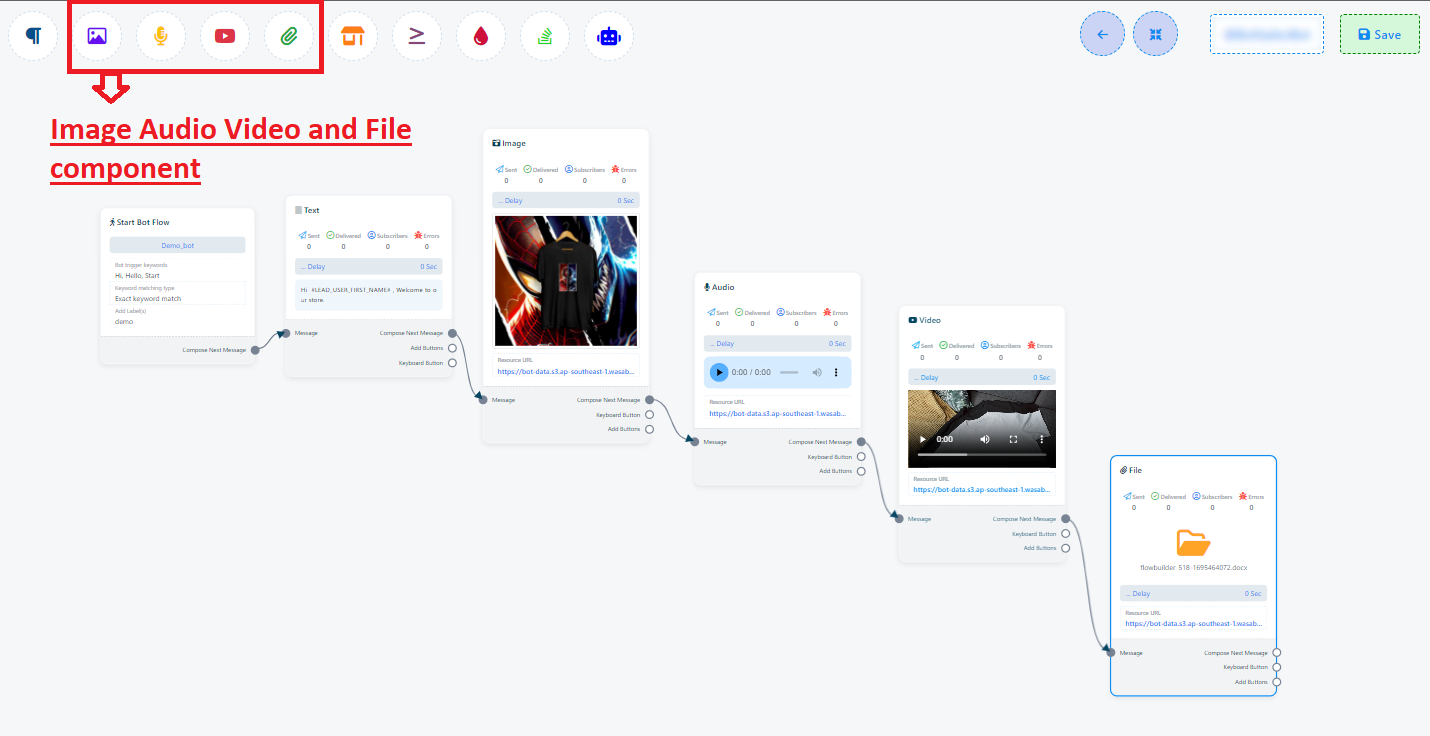
В обобщение, ето кратко ръководство за добавяне и конфигуриране на различни компоненти за вашия чатбот:
Текстов компонент:
- Добавете текстов компонент и щракнете двукратно върху него.
- В полето „Отговорно съобщение“ въведете желания от вас отговор.
- Задайте забавяне на отговора (ако е необходимо)
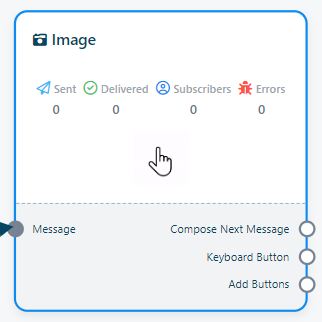
- Добавете компонент „Image“ от лентата с документация.
- Задайте съобщението в полето „Отговор с изображение“.
- Качете изображението си в определеното поле.
- Добавете компонент „Видео“ от лентата с документация.
- Щракнете двукратно върху компонента Видео и задайте видеоклип, използвайки неговия URL адрес или като качите такъв.
- Добавете компонент „Аудио“ от лентата с документация.
- Щракнете двукратно върху компонента „Аудио“ и задайте аудио, като използвате неговия URL адрес или като качите такъв.
- Добавете компонент „Файл“ от лентата с документация.
- Щракнете двукратно върху компонента „Файл“ и задайте файл, използвайки неговия URL адрес или като качите такъв.

Компонент на изображението:

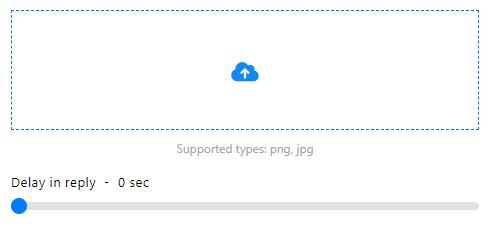
Видео компонент:
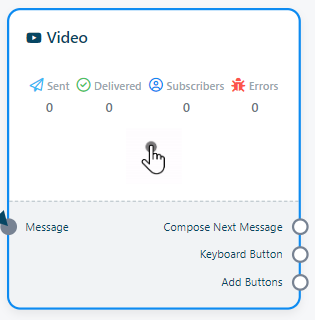
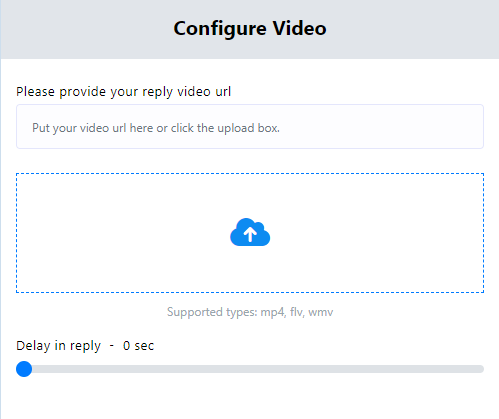
Аудио компонент:
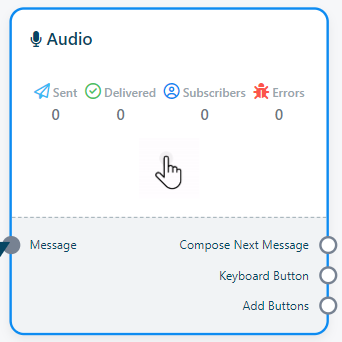
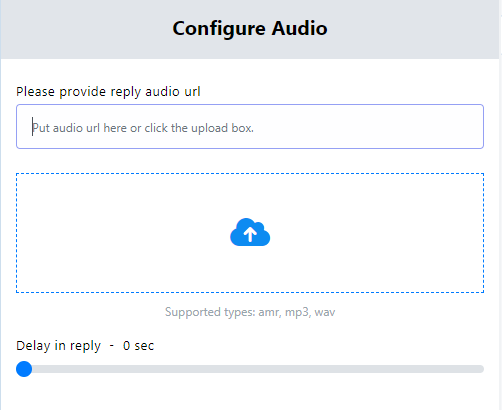
Файлов компонент:
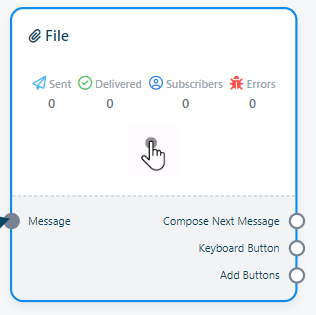
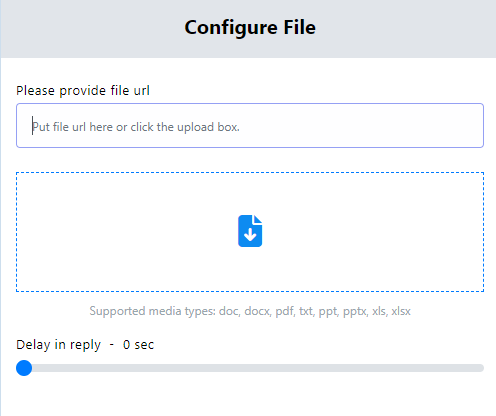
Това лесно ръководство ще ви помогне бързо и ефективно да конфигурирате тези компоненти за вашия чатбот.
Интерактивно
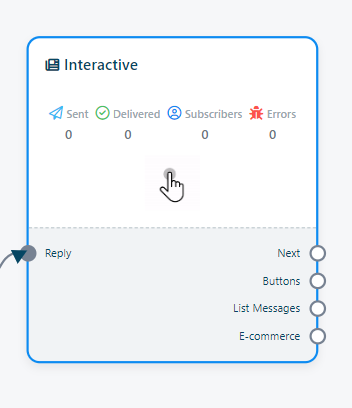
Интерактивността е функция, която ви позволява да създавате чатботове, които могат да водят естествени и ангажиращи разговори с потребителите. Това се постига чрез използването на различни интерактивни елементи, като например:
- Бутони: Бутоните позволяват на потребителите бързо и лесно да избират опции от списък.
- Изображения: Изображенията могат да се използват за добавяне на визуален интерес към разговорите и за предоставяне на допълнителна информация.
- Видеоклипове: Видеоклиповете могат да се използват за предоставяне на по-ангажиращо и информативно съдържание.
- Формуляри: Формулярите могат да се използват за събиране на информация от потребителите.
- Тестове: Тестовете могат да се използват за проверка на знанията на потребителите или за събиране на обратна връзка.
- Анкети: Анкетите могат да се използват за оценка на потребителското мнение.
За да използвате функционалностите „Бутон“, „Списък със съобщения“ или „Електронна търговия“ в мениджъра на ботове на WhatsApp, е необходим компонентът „Интерактивен“.
Чрез използването на тези интерактивни елементи можете да създавате чатботове, които са способни да водят по-ангажиращи и информативни разговори с потребителите. Това може да доведе до редица предимства, като например:
- Повишена ангажираност на потребителите: Интерактивните чатботове е по-вероятно да поддържат потребителите ангажирани в разговорите.
- Подобрена удовлетвореност на клиентите: Интерактивните чатботове могат да предоставят на потребителите по-полезно и приятно изживяване.
- Повишени проценти на конверсия: Интерактивните чатботове могат да се използват, за да насочват потребителите към предприемане на желани действия, като например извършване на покупка или регистрация за услуга.
Бутон
Бутоните са вид елемент, който може да се използва в чатботове, за да предостави на потребителите интерактивни опции. Когато потребител кликне върху бутон, той бива пренасочен към специфичен възел в потока на чатбота или може да се използва за задействане на действия като изпращане на съобщение, събиране на потребителски вход или осъществяване на API повикване.
Бутоните могат да се използват за създаване на по-ангажиращо и интерактивно изживяване с чатбота. Те могат да се използват за насочване на потребителите през процеса на работа с чатбота, събиране на потребителска информация и предоставяне на повече информация на потребителите.
Ето някои примери за това как бутоните могат да се използват в чатботове:
- Да се предостави на потребителите избор от опции, като например избор на категория или избор на продукт.
- За събиране на потребителска информация, като например име, имейл адрес или телефонен номер.
- За да изпратите потребителите към конкретен уебсайт или целева страница.
- За задействане на действия, като например осъществяване на API повикване или изпращане на съобщение до човешки агент.
Бутоните са мощен инструмент, който може да се използва за създаване на по-ангажиращи и интерактивни чатботове. Чрез използването на бутони можете да предоставите на потребителите по-интуитивно и лесно за ползване изживяване с чатбота.
Как да добавите бутон в потока на вашия бот:
- Отидете в „Мениджър на ботове“ и кликнете върху „Отговор от бот“.
- В „Отговор на бот“ ще намерите „Създаване“, кликнете върху него и в нов раздел процесът на създаване на ботове ще започне в нов раздел.
- Попълнете „Стартиране на потока на бота“.
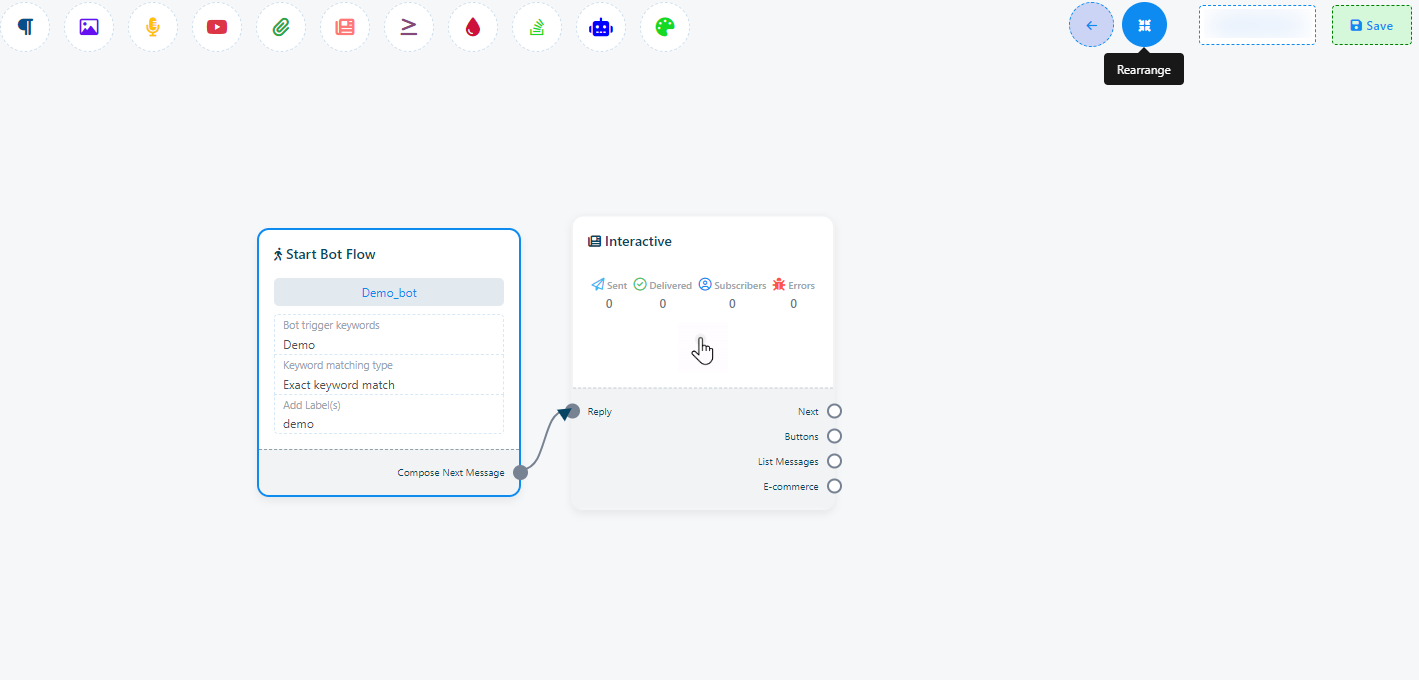
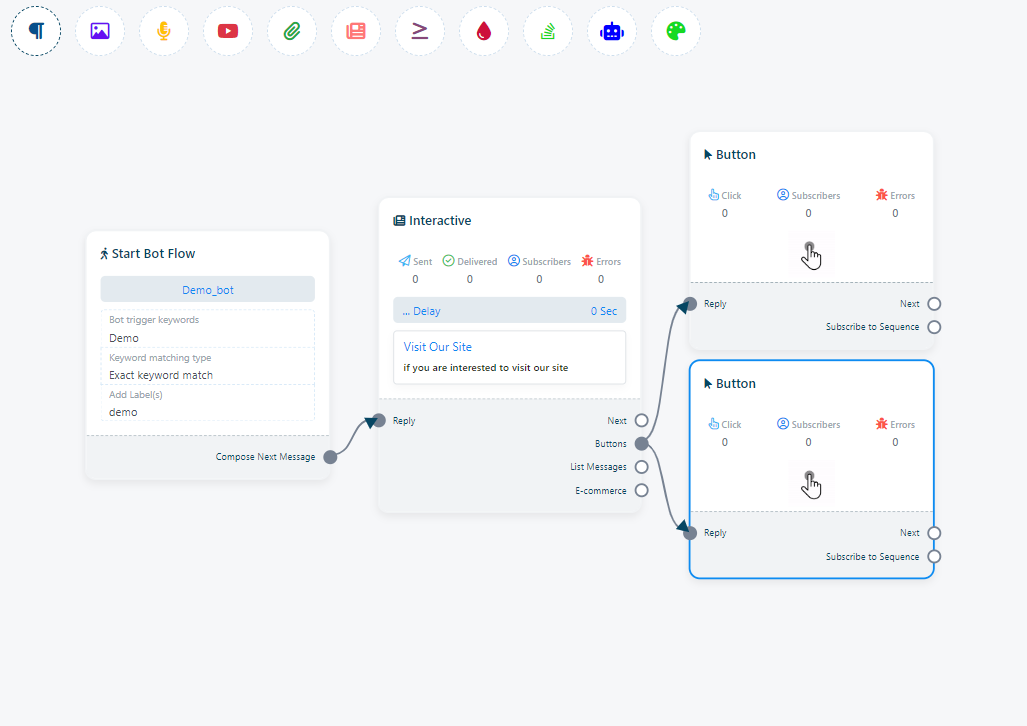
- Добавете интерактивен компонент и попълнете полетата. В интерактивен ще намерите сокет „Бутон“. Можете да добавите бутон там. (Не можете да използвате повече от 3 бутона в интерактивен елемент)
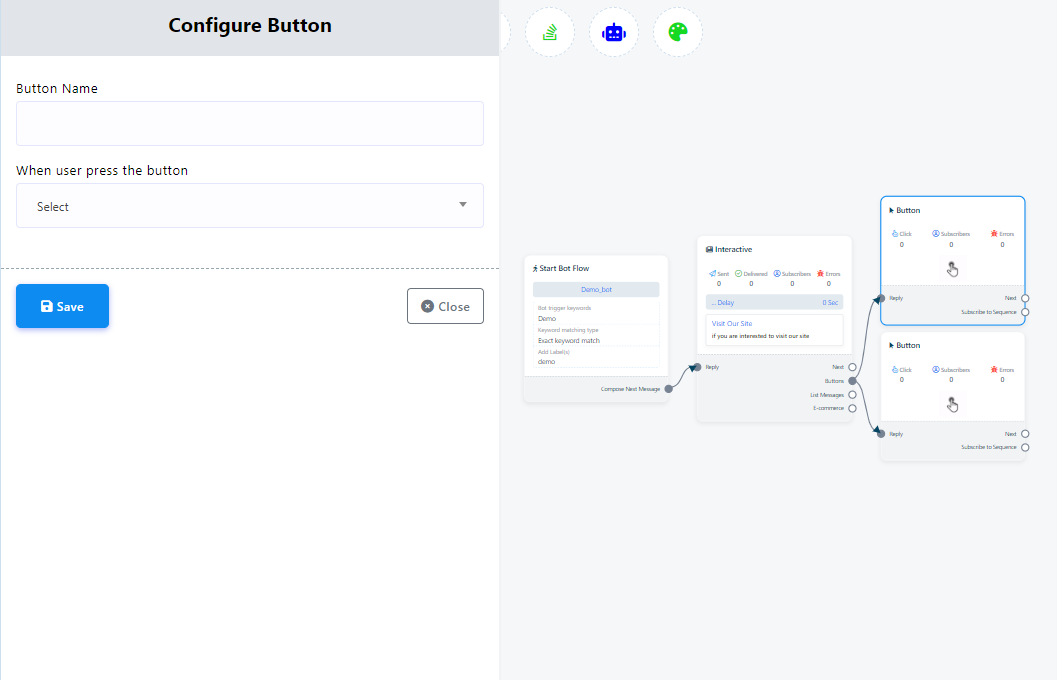
- След като добавите бутон, щракнете двукратно върху него и ще намерите две полета „Име на бутон“ и „Когато потребителят натисне бутона“.
- Въведете име на бутона в полето „Име на бутон“.
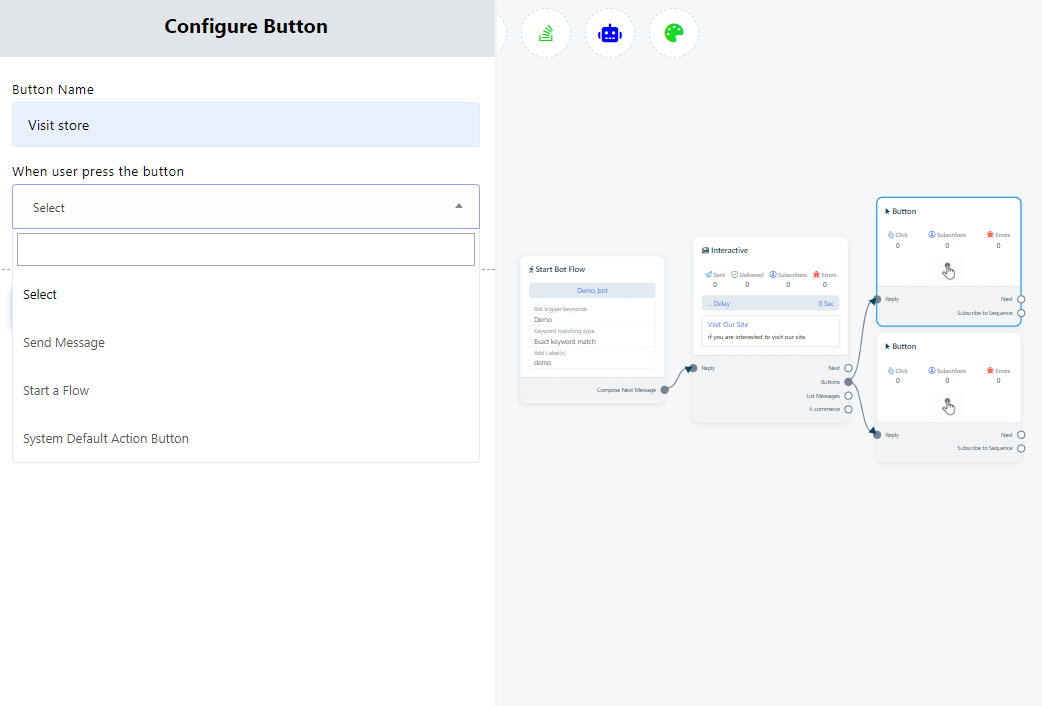
- Кликнете върху падащото меню „когато потребителят натисне бутон“ и изберете действието, което искате да предприемете.
- След като попълните всички полета, запазете промените и бутонът е готов за употреба.
Електронна търговия
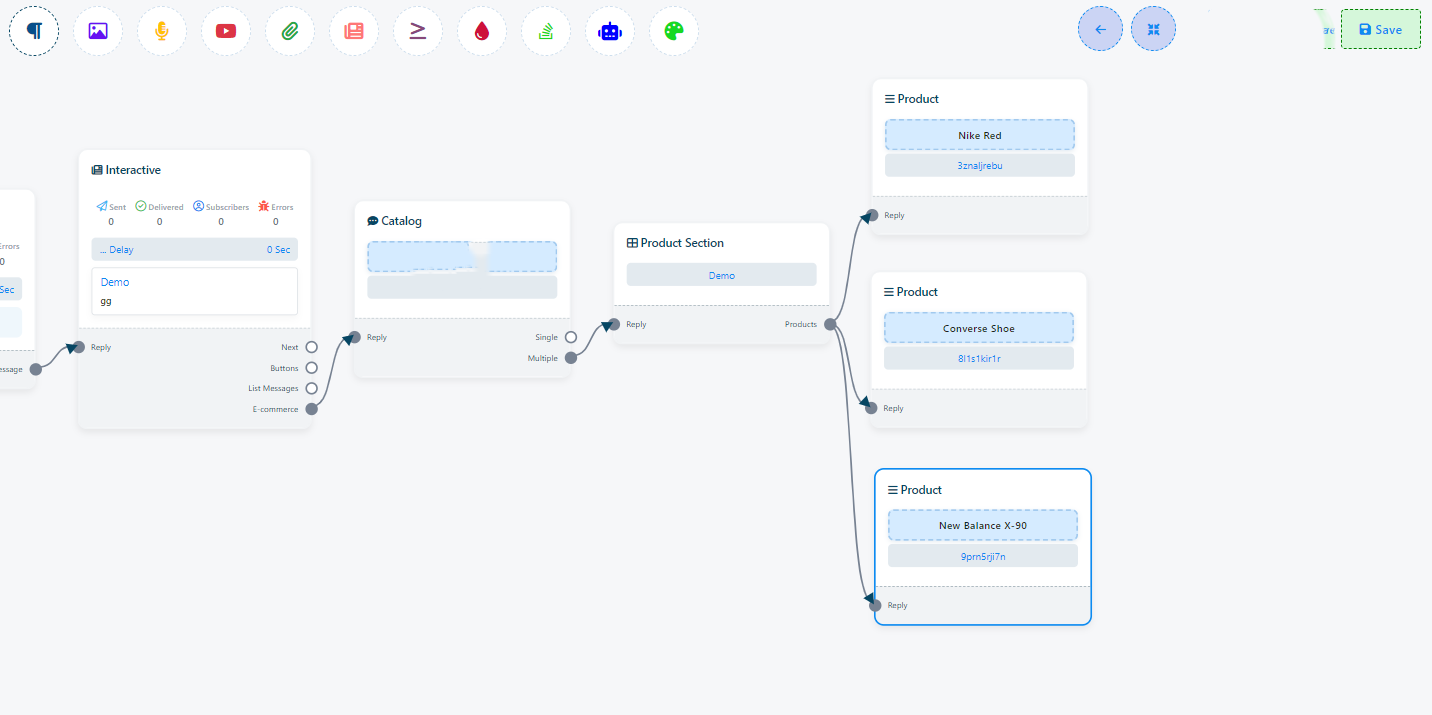
Ако искате да добавите „Електронна търговия“, трябва да ви е необходим „Интерактивен обект“ и след това можете да добавите електронната си търговия към Bot Flow.
Конфигурирането на функцията за електронна търговия се извършва чрез следните стъпки:
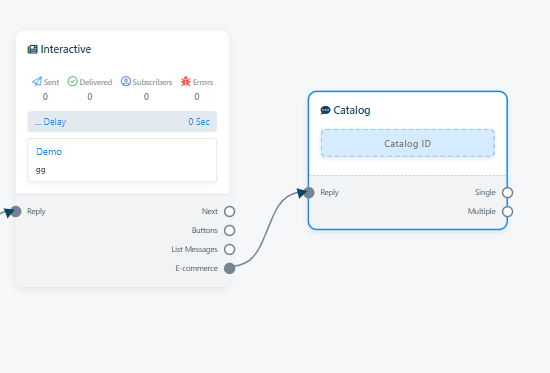
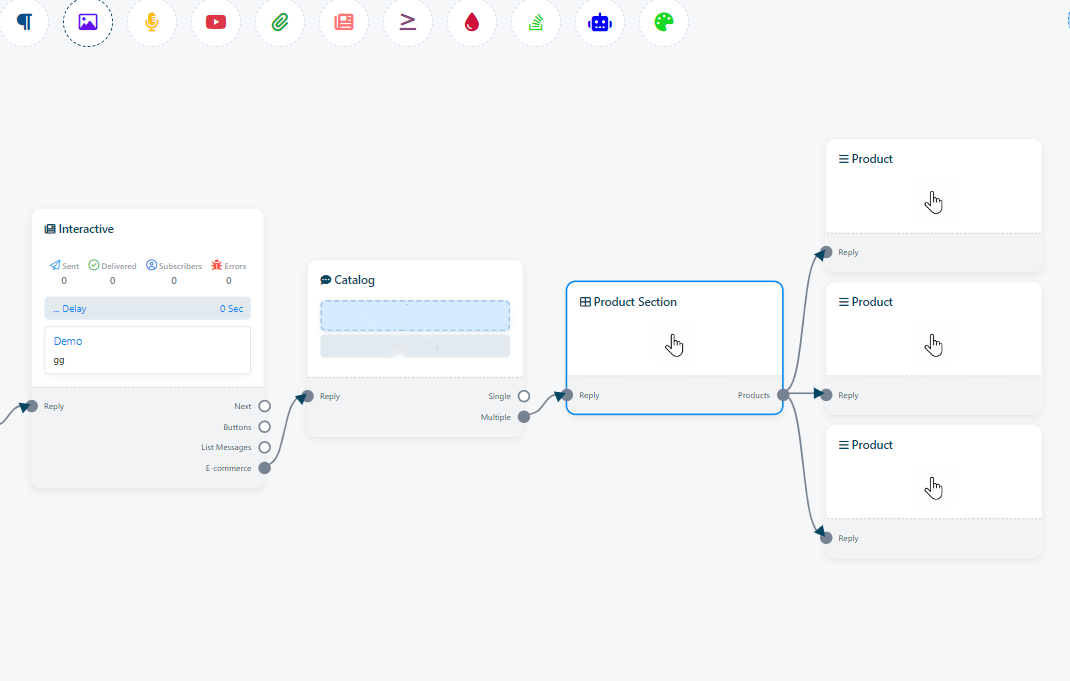
- Добавете „Interactive“ и щракнете с десния бутон върху E-commerce socket и плъзнете мишката в конструктора на потоци. Това действие ще покаже елемента „Catalog“.
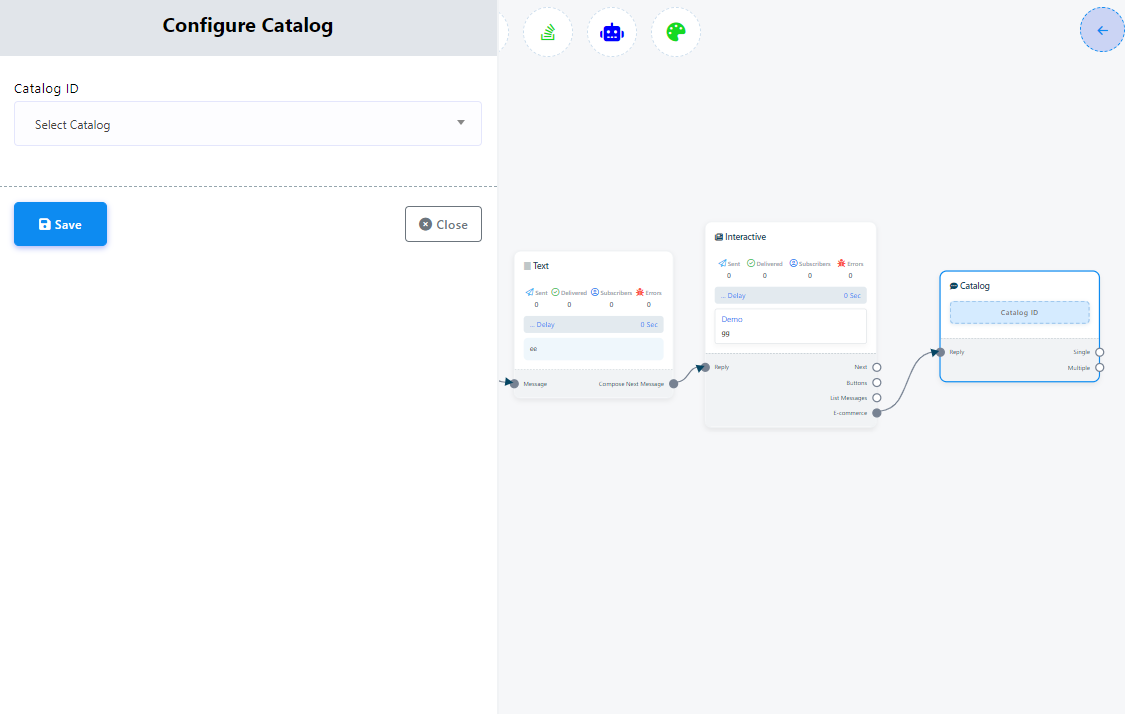
- След като добавите елемента „Каталог“ към вашия поток, щракнете двукратно върху елемента каталог. Това ще разкрие полето „Идентификатор на каталог“, което ще ви позволи да въведете вашия идентификатор на каталога в WhatsApp.
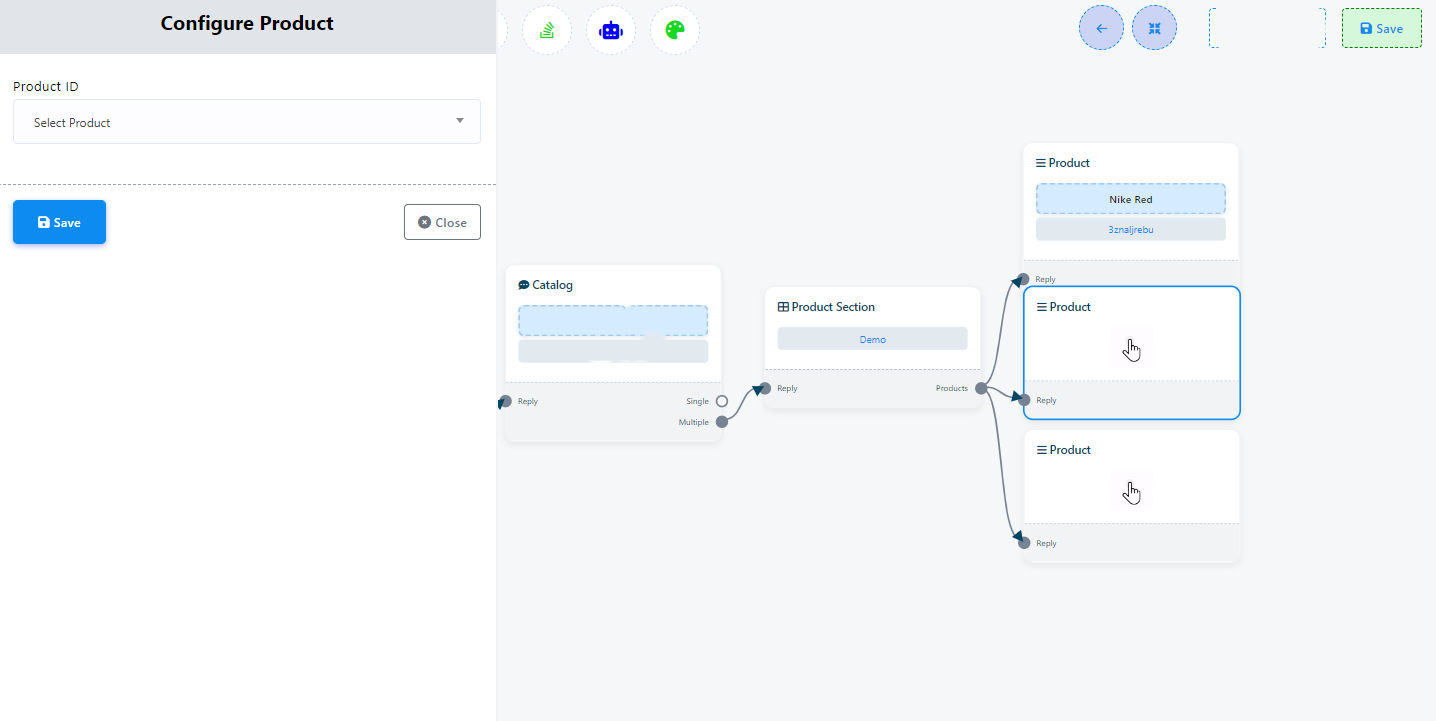
- След като добавите компонента за електронна търговия, можете да го персонализирате, като изберете между един или няколко продукта и дадете име на всеки раздел. Ще трябва също да изберете продуктите, които искате да включите в магазина си за електронна търговия.
- Задайте подробностите за всеки продукт, включително изображения на продукта, описания, цени и всяка друга подходяща информация.
- След като конфигурирате вашия електронен магазин в конструктора на потоци, не забравяйте да запазите промените си. След това можете да публикувате вашия чатбот с функцията за електронна търговия.
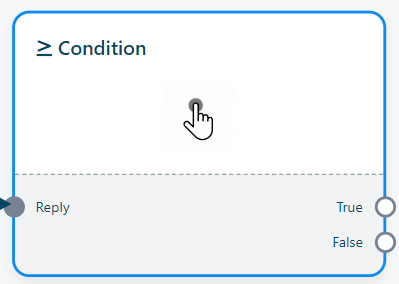
- Започнете, като плъзнете компонента Condition от горното меню и го поставите в редактора.
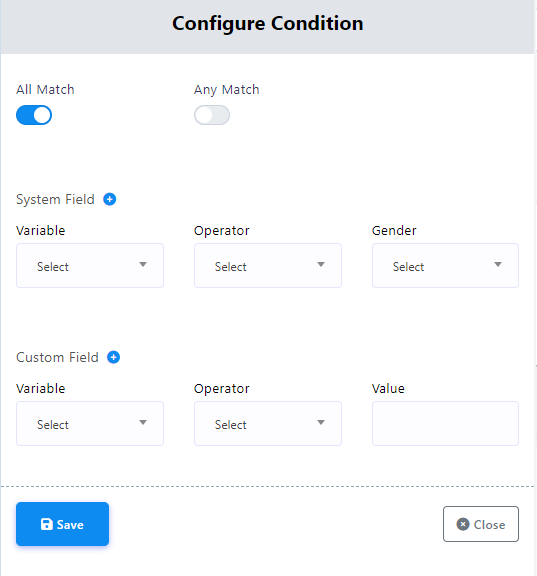
- В настройките на компонента „Условие“ потребителите имат избор да използват два радио бутона: „Всички съвпадения“ и „Всяко съвпадение“. Тези опции определят дали всички посочени условия трябва да бъдат изпълнени едновременно или някое от тях е достатъчно, за да инициира определено действие или отговор.
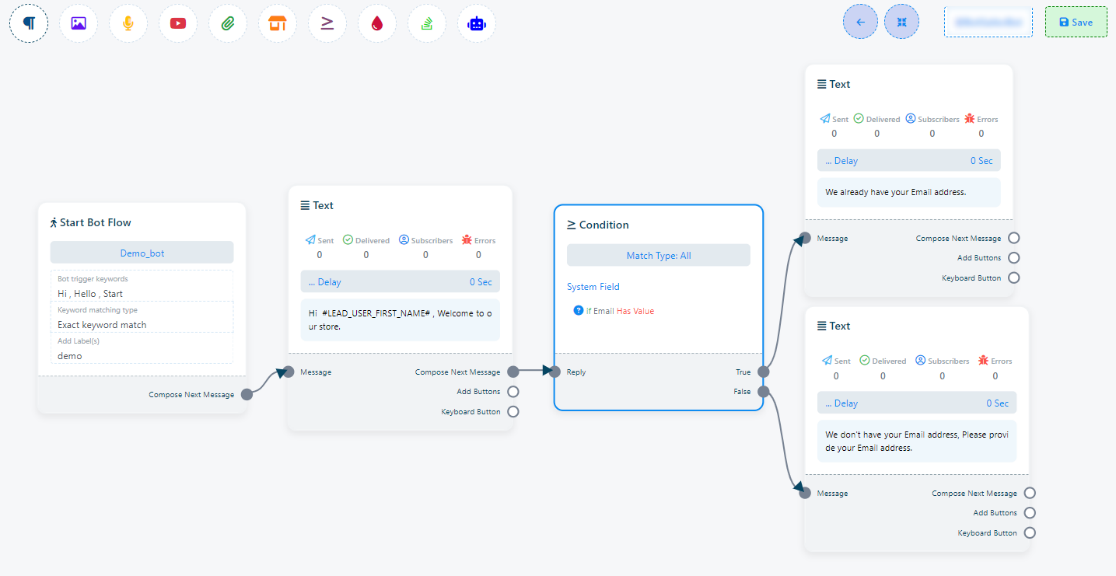
- Добавете два текстови елемента към потока на вашия чатбот.
- Свържете единия от тези текстови елементи към сокет `True` на компонента Condition, а другия към сокет `False`.
- Щракнете върху елемента Text, свързан към сокета `True`, за да съставите съобщение, което информира потребителя, че актуализирана информация ще бъде изпратена на неговия имейл адрес.
- Щракнете върху другия текстов елемент, свързан със сокета `False`, за да създадете съобщение, уведомяващо потребителя, че системата в момента не разполага с неговия имейл адрес. В този случай ботът може да поиска от потребителя имейл адреса му, използвайки съобщение от типа „Поток на потребителско въвеждане“.
- Ако условието се оцени като true, съобщението от елемента Text, свързан към сокета `True`, ще бъде изпратено до потребители, чиито имейл адреси вече са в системата.
- Ако условието се оцени като невярно, можете да свържете съобщение за потока на потребителския вход към текстовия елемент, свързан със сокета „Невярно“. Това съобщение за потока на потребителския вход ще поиска от потребителя да предостави своя имейл адрес, който след това може да бъде запазен в системата или като променлива на персонализирано поле, ако е необходимо.
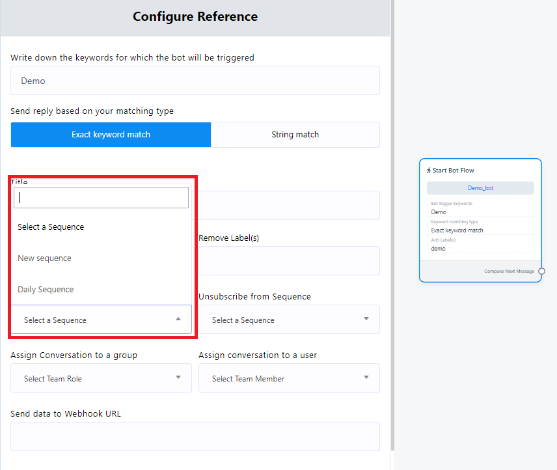
- Започнете, като щракнете двукратно върху „Стартиране на потока от бот“ или който и да е компонент „бутон“. В изскачащото меню ще намерите опцията „Абониране за последователност“. Кликнете върху тази опция и изберете „нова последователност“. Запазете промените си. Всяка последователност, създадена преди това, също може да бъде избрана от списъка.
- След запазване ще забележите, че последователността е генерирана успешно.
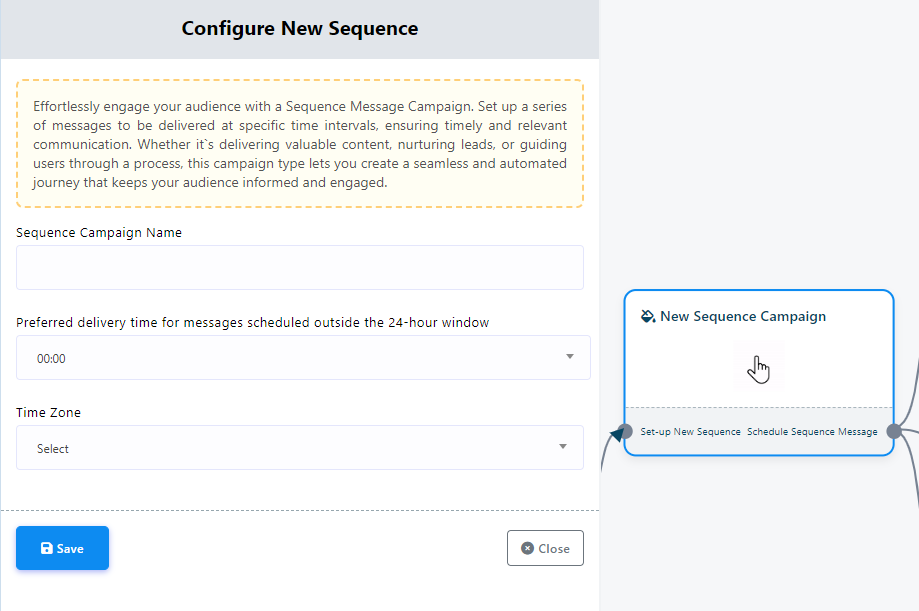
- Щракнете двукратно върху „Нови кампании за последователност“. В тази стъпка задайте име за кампанията за последователност, като попълните полето „Име на кампанията за последователност“.
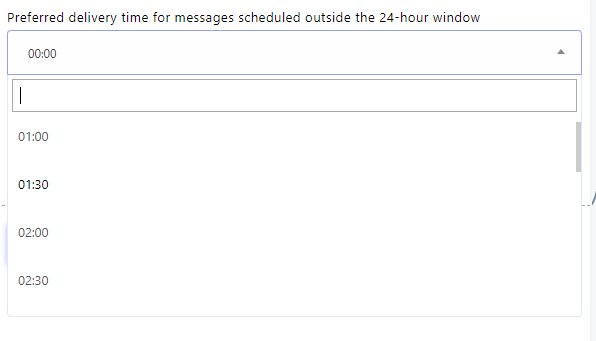
- За да определите времето за доставка на вашите поредица от съобщения, използвайте полето „Предпочитано време за доставка за съобщения, планирани извън 24-часовия прозорец“. Можете да изберете от предварително зададени времена или ръчно да въведете предпочитаното време за доставка. За да се гарантира, че ежедневното съобщение се доставя в определено време на деня. Това се използва, за да се съобрази желаното време на деня за изпращане на съобщението.
- Изберете часовата зона от полето „Часова зона“, за да осигурите точно планиране на съобщенията си.
- Щракнете двукратно върху компонента „Изпращане на съобщение след“. В този компонент ще намерите два радио бутона:
- Компонентът „Планиране на съобщение след“ се използва за задаване на график за съобщения в рамките на един ден. Кликнете върху изскачащото меню, за да получите достъп до предварително зададени часове.
- След настройване на времето на компонента, компонентите за съобщения, които ще бъдат изпратени, трябва да бъдат свързани с него. Тези компоненти могат да включват текстови отговори, отговори с изображения, аудио или интерактивни компоненти с бутони, подобно на процеса на създаване на отговор на бот.
- Започнете, като плъзнете компонента „Поток на потребителски вход“ от горното меню или го изберете от менюто на сокетите. Има две опции за добавяне на този компонент към вашия поток.
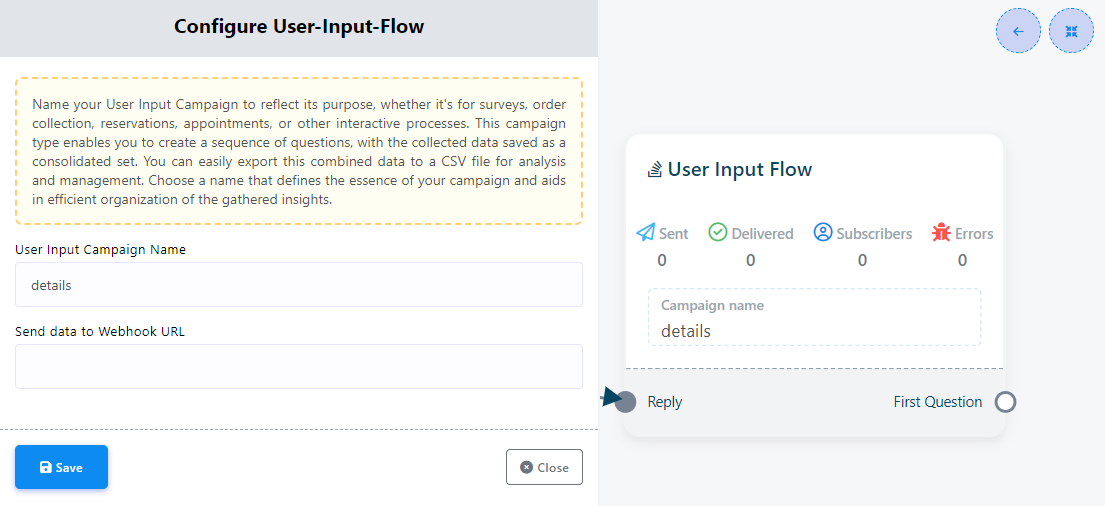
- Щракнете двукратно върху компонента „Поток на потребителски вход“. В изскачащия прозорец ще намерите две полета:
- Име на кампанията, въведено от потребителя: Въведете име за вашата кампания в това поле.
- Изпращане на данни към URL адрес на уеб кукичка: Ако желаете, можете да запазите входните данни във вашия уеб кукичка.
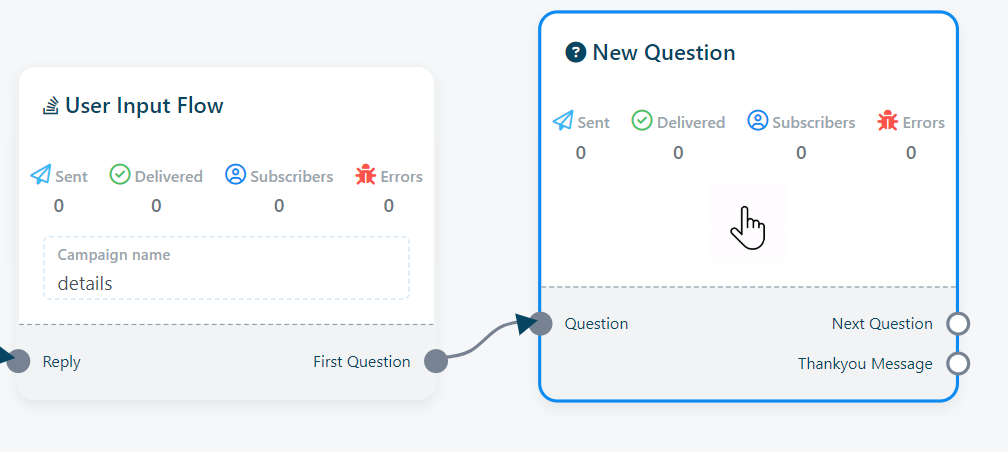
- След запазване на „Потока за въвеждане от потребителя“, в потока автоматично ще се появи компонент „Нов въпрос“. Като алтернатива, можете да плъзнете сокета с име „Първи въпрос“ и да го поставите в потока на бота, за да разкриете компонента „Нов въпрос“.
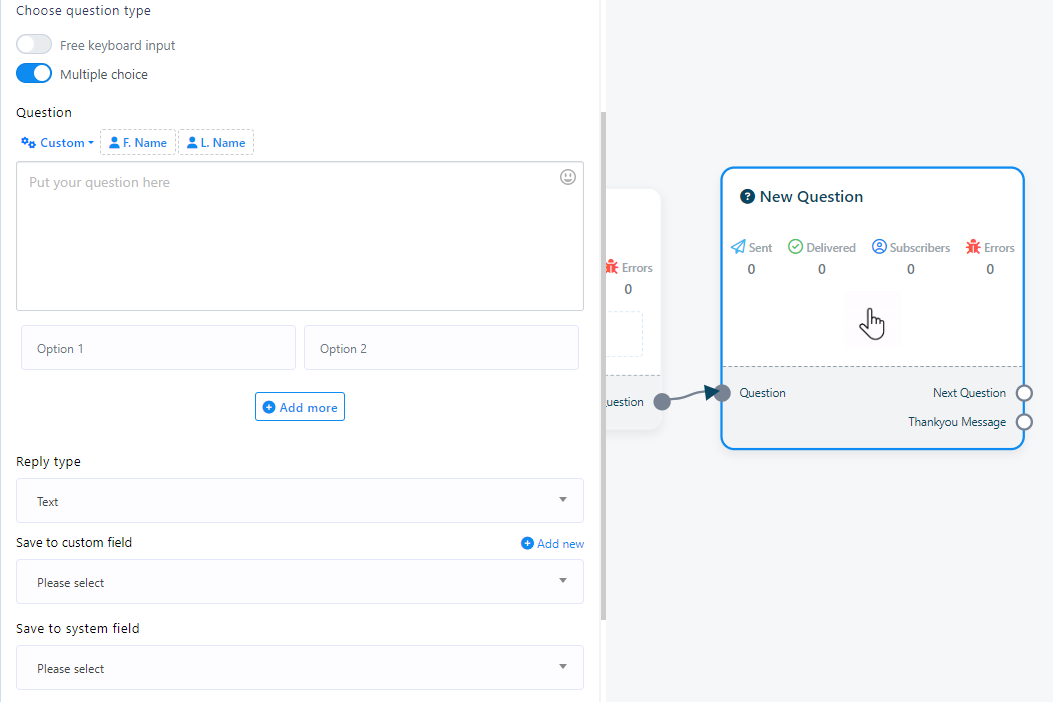
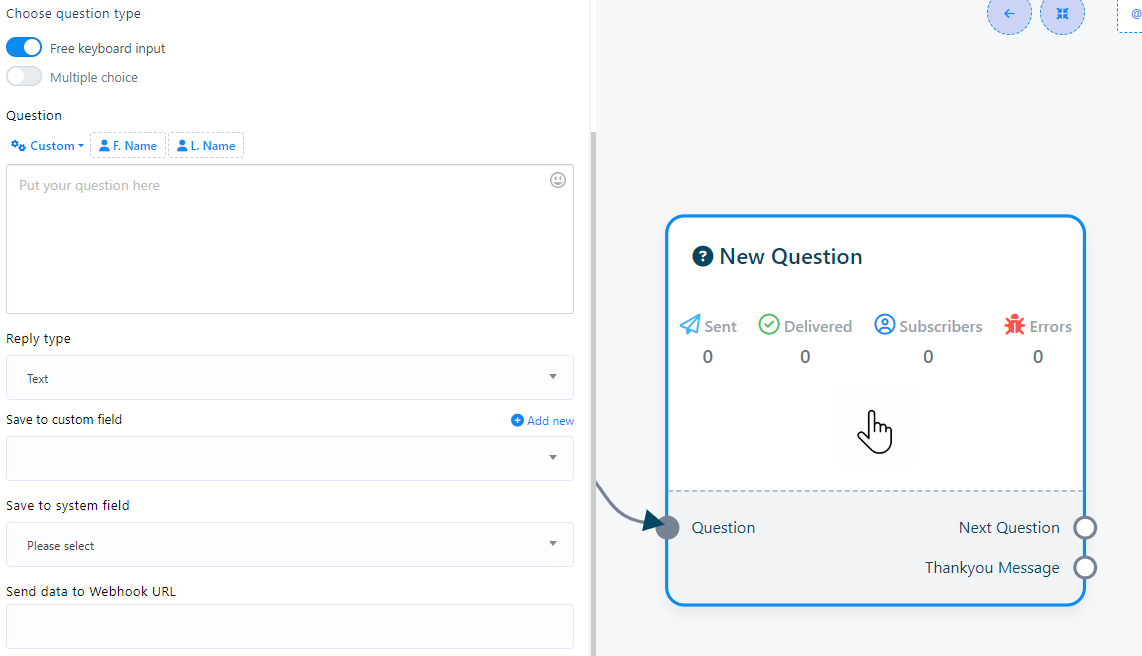
- Щракнете двукратно върху компонента „Нов въпрос“, за да получите достъп до два бутона: „Свободно въвеждане от клавиатурата“ и „Избор на отговор“. Тези бутони определят типа въпроси, които искате да зададете.
- Избирането на „Безплатно въвеждане с клавиатура“ ще ви представи различни опции:
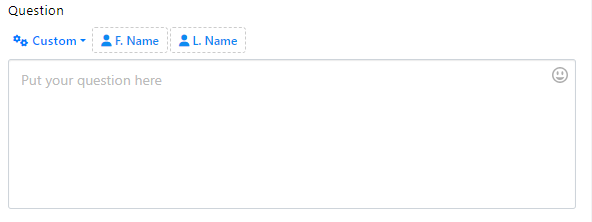
- Поле за въпрос: Тук можете да въведете въпроса си
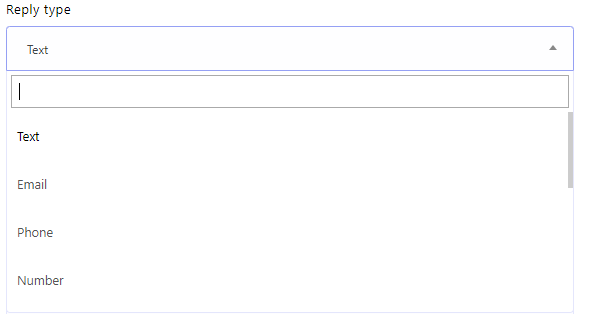
- Тип отговор: Това поле определя типа отговори, разрешени във вашата база данни.
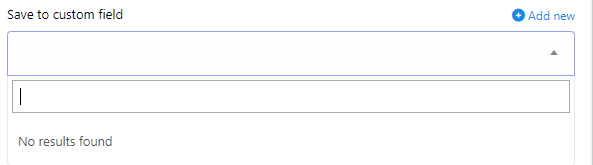
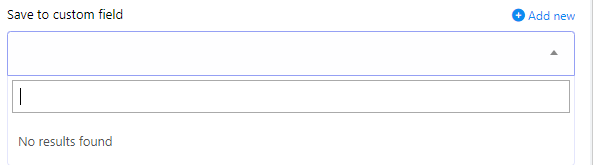
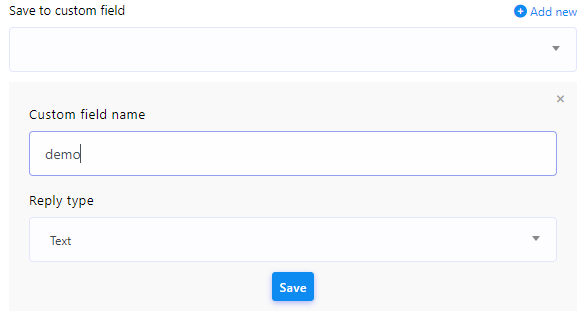
- Запазване в персонализирано поле: Можете да съхраните данните за отговорите в конкретна таблица с данни, която посочите. Ако се нуждаете от ново персонализирано поле, можете да създадете такова, като щракнете върху бутона „Добавяне на ново“.
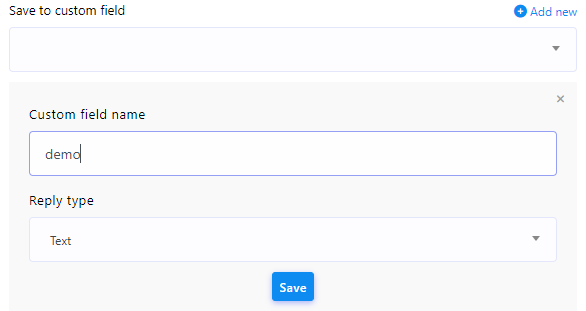
- Добавяне на ново: За да създадете ново персонализирано поле, кликнете върху „Добавяне на ново“. Ще бъдете подканени да въведете име в полето „Име на персонализирано поле“, да зададете „Тип отговор“ и да кликнете върху „Запазване“. Това ще създаде ново персонализирано поле.
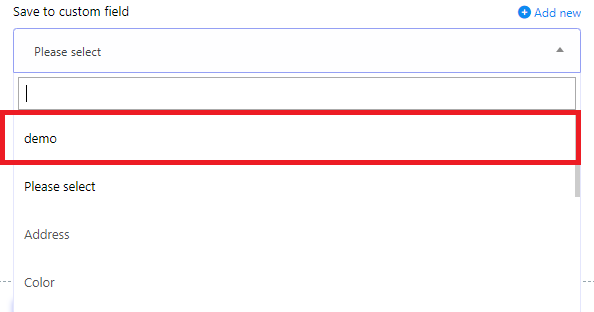
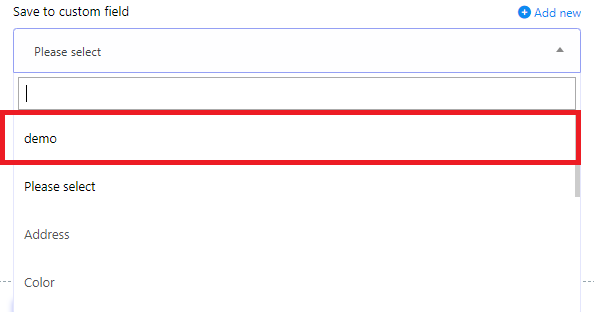
- Използвайте добавено ново персонализирано поле: След като създадете ново персонализирано поле, можете да го изберете от изскачащото меню „Запазване в персонализирано поле“.
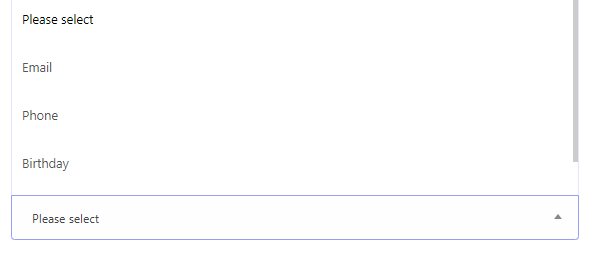
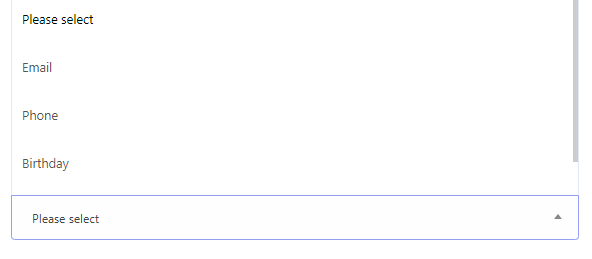
- Запазване в системно поле: В системата има предварително съществуващи таблици с данни, които можете да използвате, без да създавате нови. Просто кликнете върху изскачащото меню „Запазване в системно поле“ и изберете таблицата с данни, която искате да използвате.
- Изпращане на данни към URL адрес на уеб кукичка: За да изпратите данни от бот към конкретен URL адрес, добавете връзката към вашата уеб кукичка. Тази функция опростява съхранението на данни чрез интеграция с уеб кукичка.
- Изберете „Множествен избор“ и ще се появи нов набор от полета за конфигуриране:
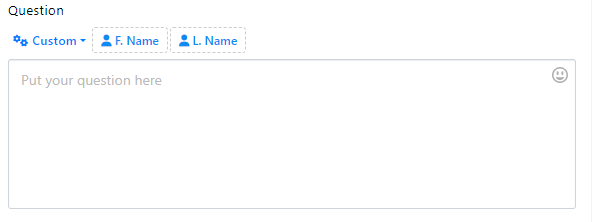
- Поле за въпрос: Използвайте това поле, за да формулирате въпроса, който искате да зададете на потребителя.
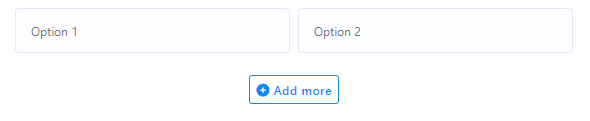
- Опция: В този раздел можете да предоставите предварително зададени отговори. Потребителите могат да изберат една от тези предварително зададени опции. За да включите няколко опции, просто кликнете върху „Добавяне на още“.
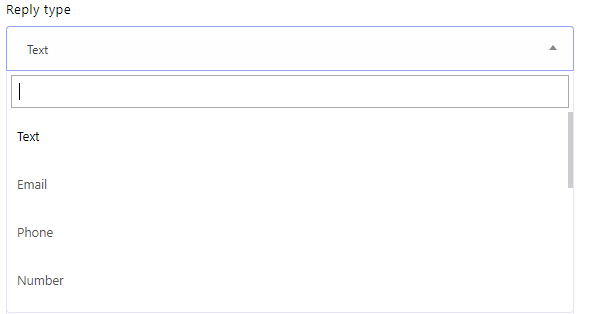
- Тип отговор: Използвайте това поле, за да укажете типа отговор, който очаквате и възнамерявате да съхраните в базата данни.
- Запазване в персонализирано поле: Имате възможност да съхраните данните за отговорите в конкретна таблица с данни, която посочите. Ако се нуждаете от ново персонализирано поле, то може да бъде създадено, като щракнете върху бутона „Добавяне на ново“.
- Добавяне на ново: Тази функция ви позволява да създадете ново персонализирано поле. Като изберете „Добавяне на ново“, ще бъдете подканени да въведете име в полето „Име на персонализирано поле“, да зададете „Тип отговор“ и след това да щракнете върху „Запазване“, за да генерирате ново персонализирано поле.
- Използвайте добавено ново персонализирано поле: След като създадете ново персонализирано поле, можете да го изберете от изскачащото меню „Запазване в персонализирано поле“.
- Запазване в системно поле: В системата са налични предварително дефинирани таблици с данни за използване, което елиминира необходимостта от създаване на нови. Просто отворете изскачащото меню „Запазване в системно поле“ и посочете таблицата с данни, която искате да използвате.
- Изпращане на данни към URL адрес на уебкукичка: За да изпратите данни от бот към определен URL адрес, въведете връзката към вашата уебкукичка. Тази функция оптимизира съхранението на данни чрез интеграция на уебкукички.
Състояние
Компонентът „Условие“, наличен в платформата, дава възможност на потребителите да създават интелигентни ботове, управлявани от условна логика. С тази функция потребителите могат да установят точни критерии, които трябва да бъдат изпълнени, за да бъдат изпълнени определени действия или отговори в рамките на чатбот.

Конфигурирането на компонента „Условие“ включва следните стъпки:
Освен това можете да прилагате условия както към системни данни, така и към персонализирани полета, като избирате желаното условие с помощта на полето за оператор.
За да внедрите тази функционалност, следвайте тези стъпки:
Последователно съобщение
Функцията „Последователност“ е вградена функция в платформата, предназначена да даде възможност на потребителите да създават и персонализират поредици от съобщения или действия за чатботове в платформи за съобщения. Тази функция има за цел да повиши качеството на взаимодействията между чатботове и потребители, като позволи автоматизиране на поредица от отговори или действия, задействани от въвеждане на данни от абонати или предварително дефинирани тригери.
На практика, това ви позволява да конфигурирате поредица от съобщения, които се изпращат през точни интервали от време, като гарантирате, че комуникацията с потребителите остава навременна и контекстуално релевантна.
Конфигурирането на последователност включва няколко стъпки:
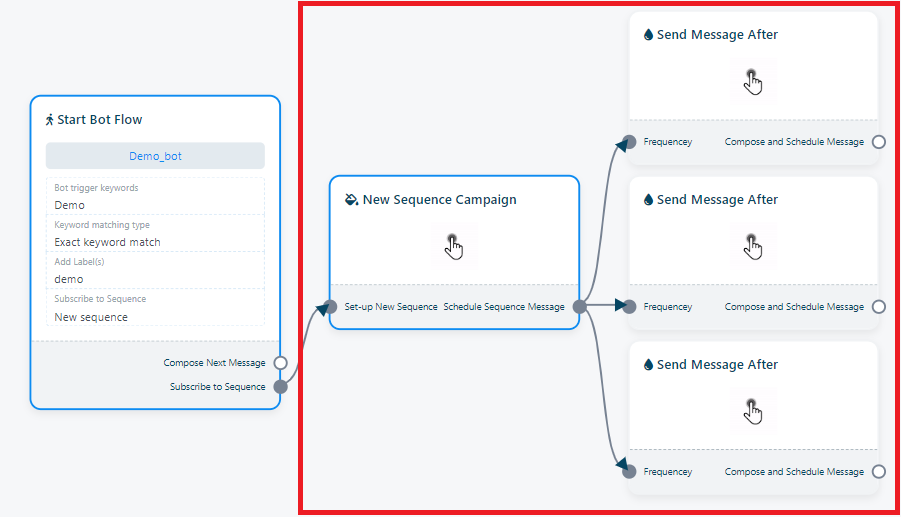
След като завършите предишните стъпки, ще откриете три допълнителни компонента „Send Message After“, прикачени към компонента „sequence campaign“.
Ето как да ги конфигурирате:
„Планиране на съобщение в рамките на 24-часов прозорец“: Този бутон инициира стартирането на последователността в рамките на 24-часов период.
„Планиране на съобщение за дневна последователност“: Този бутон задава началото на последователността извън 24-часовия прозорец.
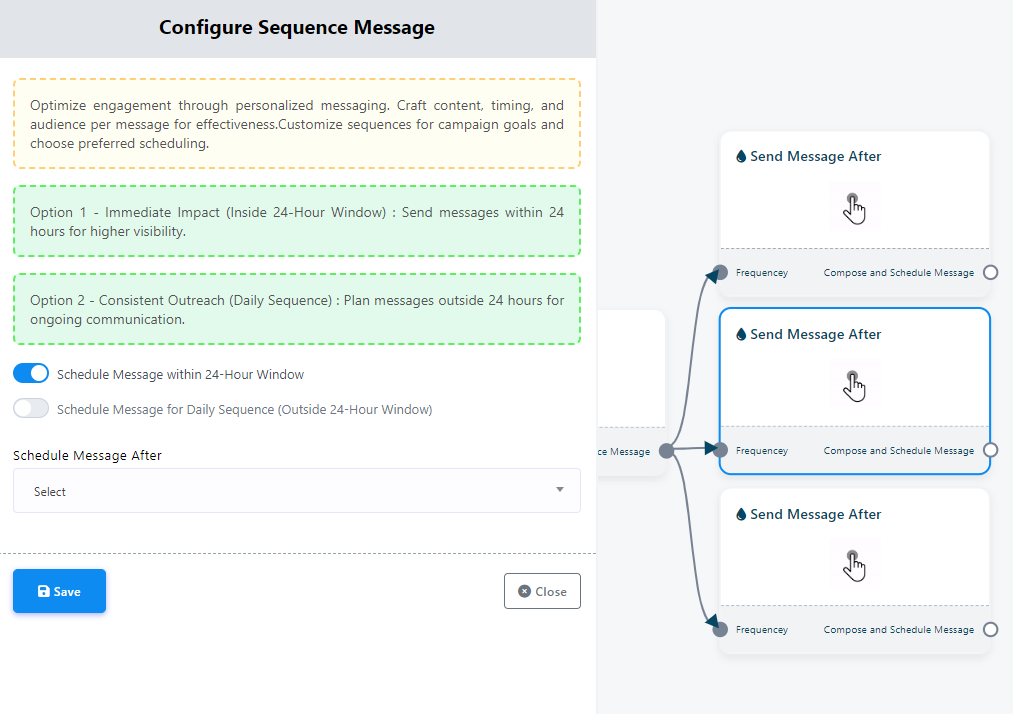
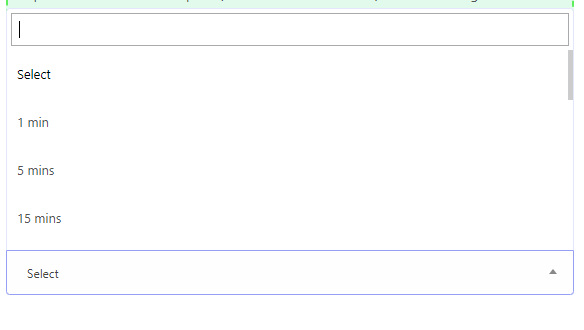
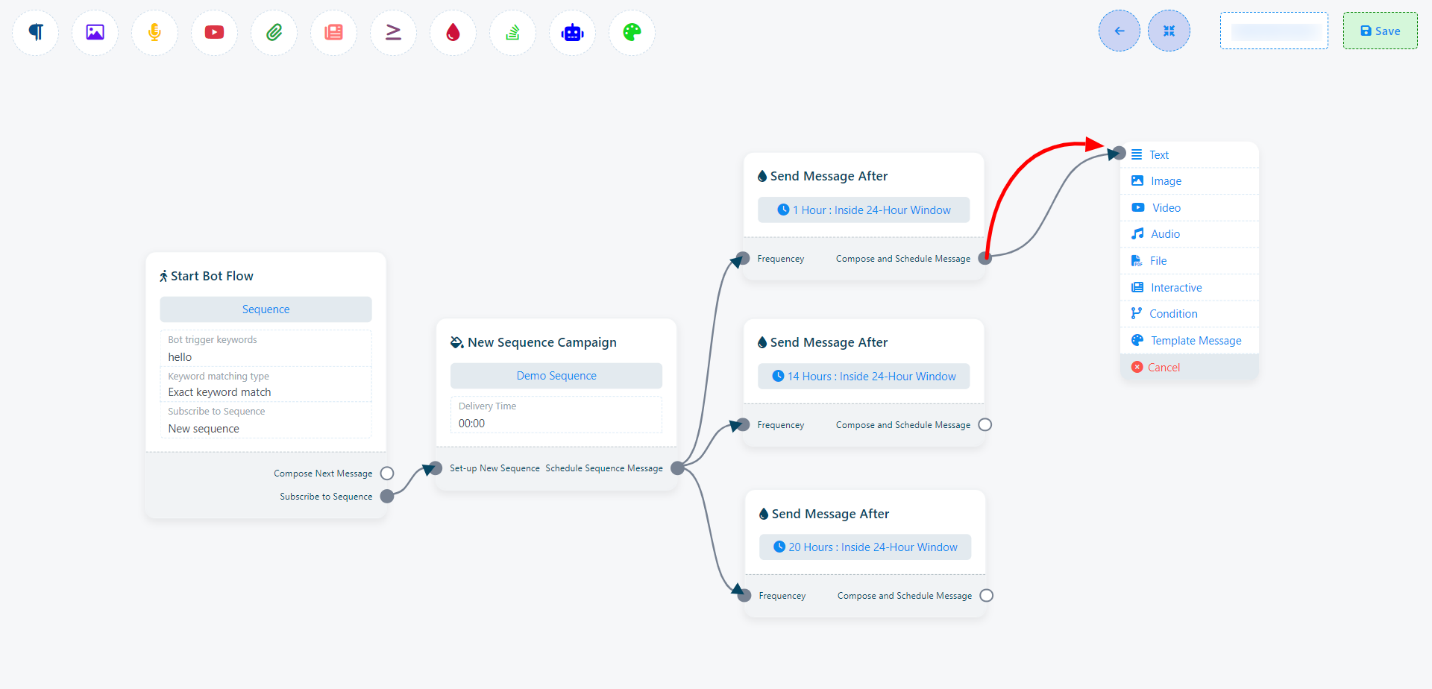
Забележка: Що се отнася до изпращането на ежедневни съобщения в поредица, WhatsApp разрешава изключително използването на предварително одобрени „Шаблони за съобщения“. В ежедневните поредици от съобщения WhatsApp не позволява редовни съобщения за отговор. Допълнителни подробности за създаването и използването на тези шаблони за съобщения ще бъдат предоставени в тази документация.
Освен това е важно да се отбележи, че можете да включите множество последователности в рамките на един „Flow Builder“, като използвате предназначения бутон. Настройването на допълнителни последователности следва подобен процес на описания тук.
Поток на потребителско въвеждане
Потокът на потребителско въвеждане е мощна функция, която улеснява събирането на данни от потребителите чрез естествени, разговорни взаимодействия. С тази функция можете да създавате интерактивни потоци, за да задавате въпроси на потребителите и да съхранявате техните отговори в системни и персонализирани полета. Тези събрани данни могат да бъдат използвани за персонализиране на потребителското изживяване, сегментиране на абонати или експортиране на информация в CSV файл.
За да създадете поток от потребителско въвеждане, първо трябва да създадете кампания за поток от потребителско въвеждане. Тази кампания служи като контейнер за въпросите, които искате да зададете на потребителите, и персонализираните полета, където ще се съхраняват техните отговори.
Можете лесно да включите вашата кампания „Поток на потребителски вход“ в потока на другия ви бот, след като той бъде настроен. Когато потребител срещне компонента „Поток на потребителски вход“ в потока на вашия бот, той ще бъде подканен с въпросите, дефинирани във вашата кампания. Отговорите му ще бъдат автоматично записани в посочените персонализирани полета.
Потоците за потребителски вход предлагат гъвкави възможности за събиране на данни. Можете да ги използвате, за да съберете широк набор от потребителска информация, като имена, имейл адреси, телефонни номера или потребителски предпочитания за продукти и услуги, всичко това чрез естествен разговорен подход.
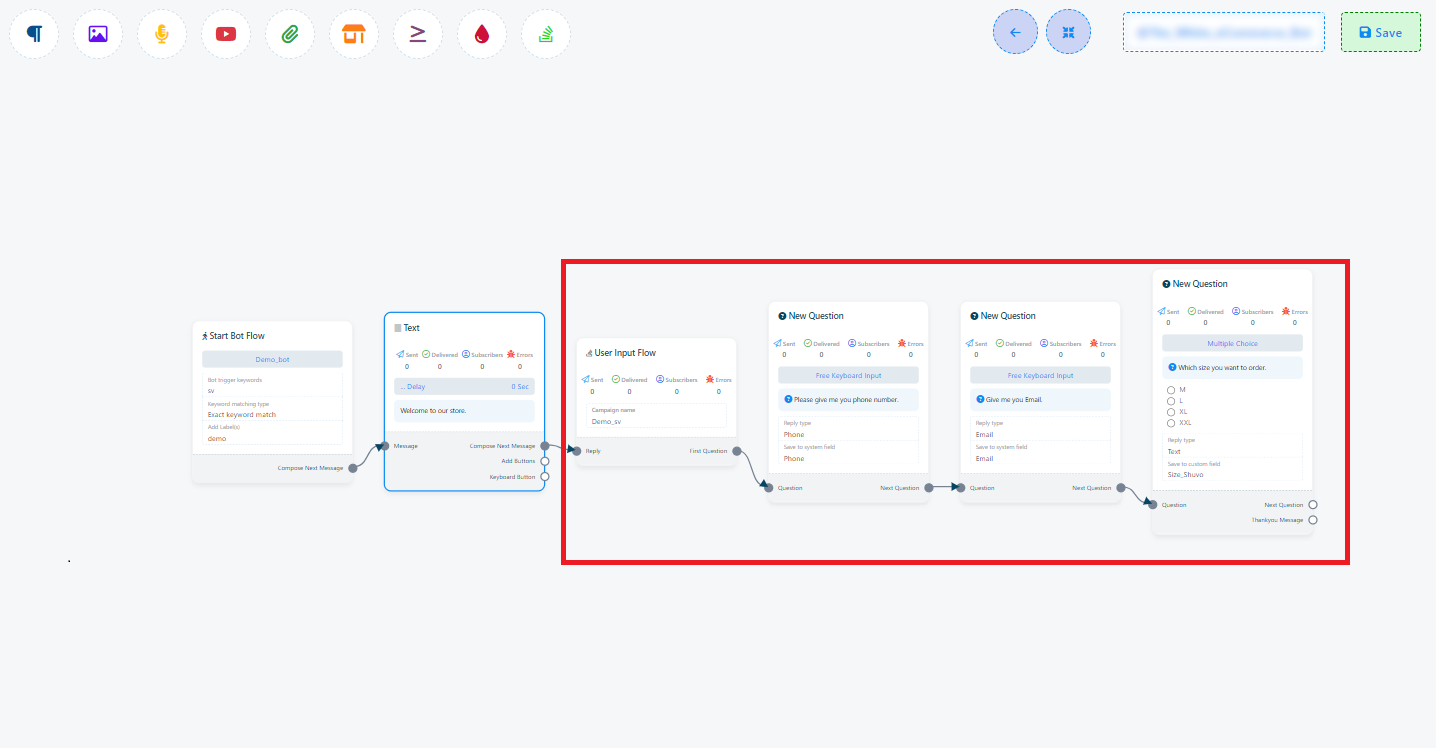
Конфигурирането на потока от потребителски вход включва следните стъпки:
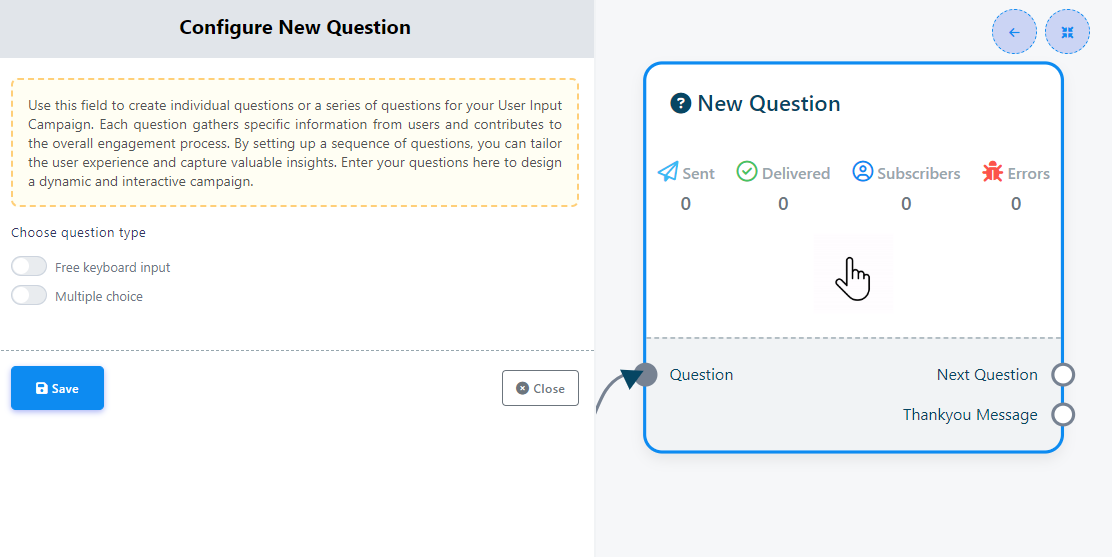
Свободно въвеждане от клавиатурата: С този бутон потребителят може да отговори на въпроса, като използва отворена клавиатура.
Множествен избор: С този бутон потребителят получава предварително написани отговори. Просто клиентът трябва да избере предварително зададен отговор.
Ето подробностите за конфигурирането на компонента „Нов въпрос“:

Multiple choice