Каталог за електронна търговия на WhatsApp
WhatsApp Ecommerce Catalogue е мощна функция, която дава възможност на бизнеса да представя и управлява своите продукти или услуги директно в платформата за съобщения WhatsApp. Този инструмент служи като виртуална витрина, позволявайки на бизнеса да създаде каталог със своите предложения, пълен с описания на продуктите, изображения, цени и директни връзки за лесна покупка.
За да създадете каталог и да го интегрирате с LocalOWeb, следвайте стъпките по-долу.
- Създайте каталог за електронна търговия
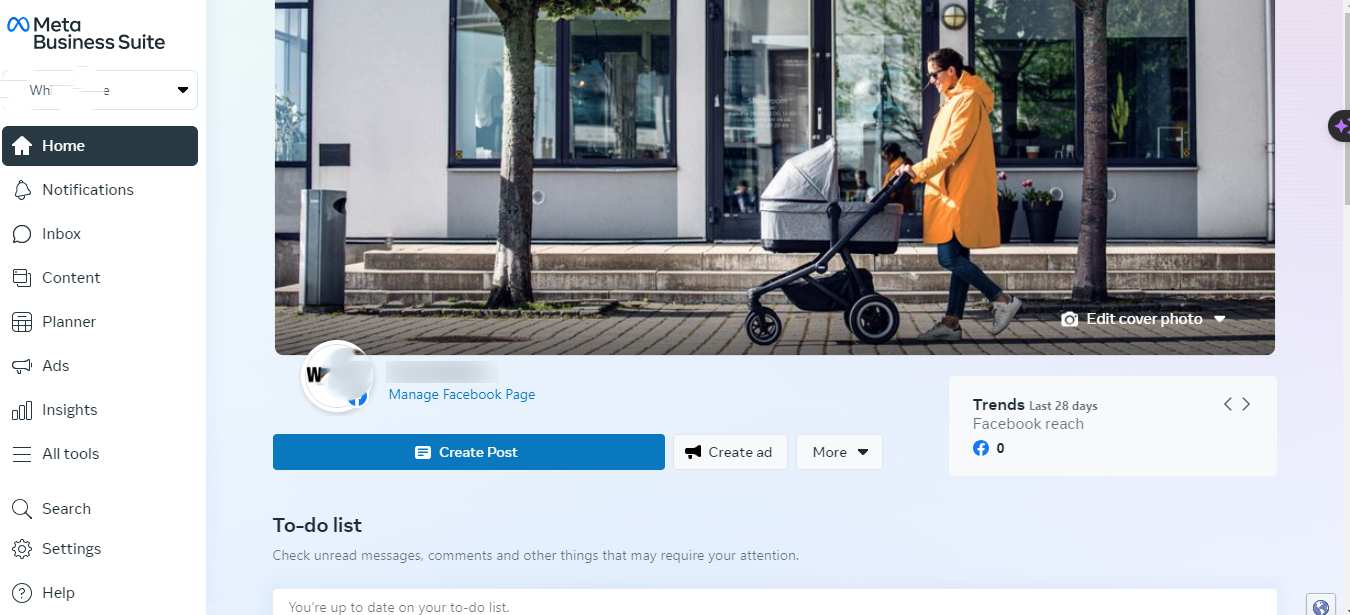
- Отидете на business.facebook.com.
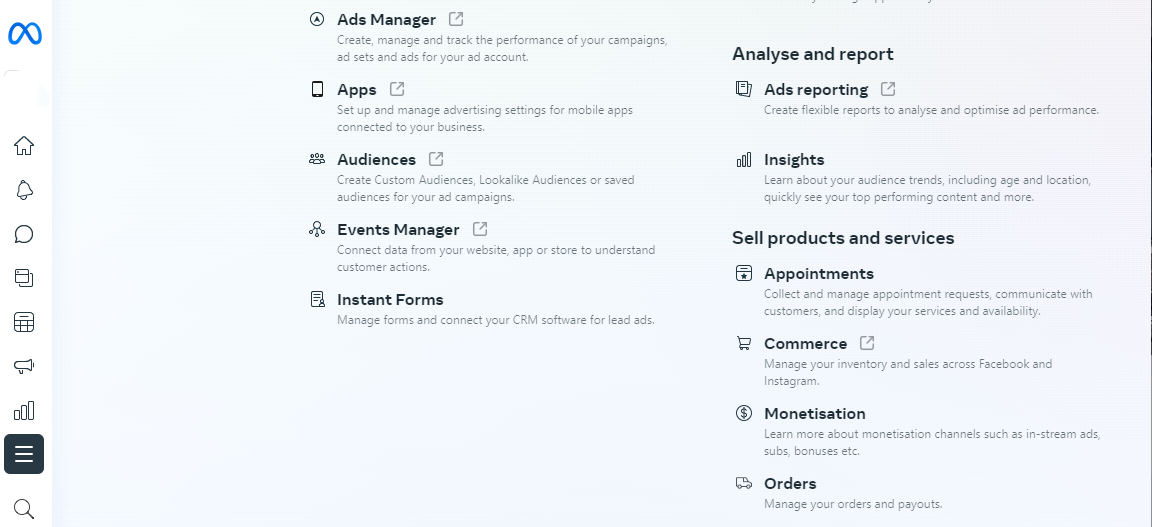
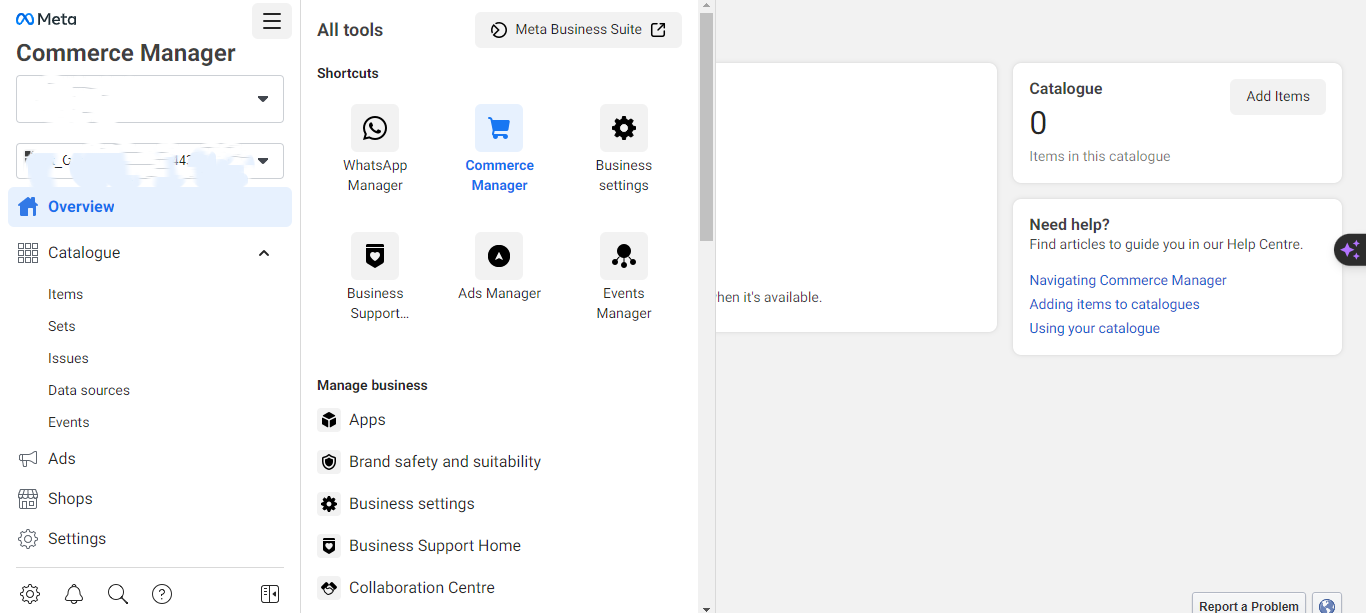
- Кликнете върху менюто „Всички инструменти“.
- Кликнете върху „Създаване“ и дайте име на шаблона.
- Изберете „Търговия“.
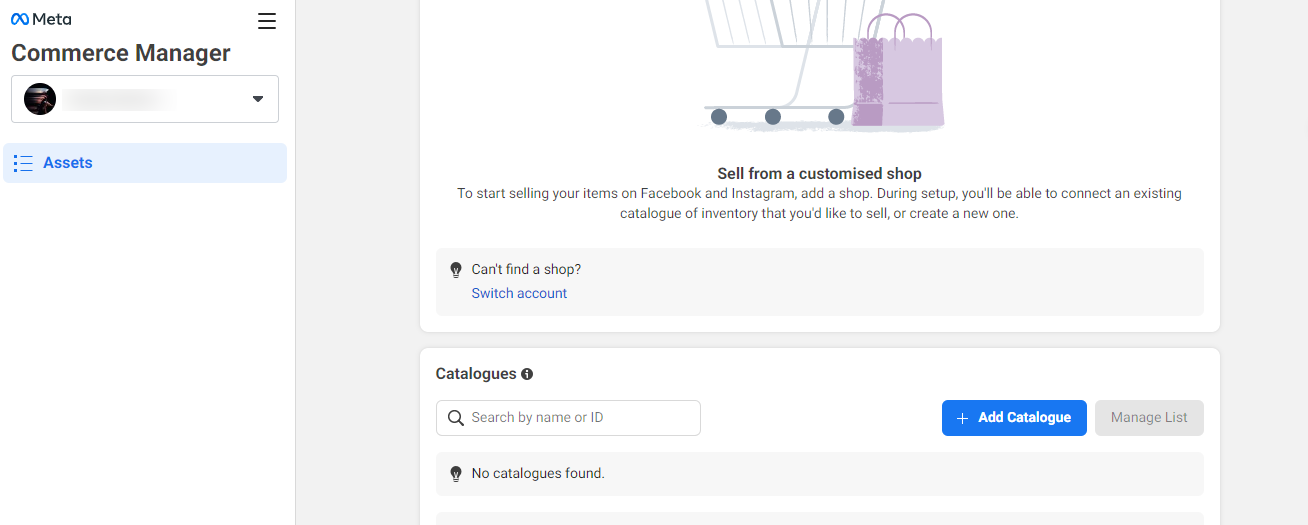
- Това ще ви пренасочи към „Мениджър на търговията“.
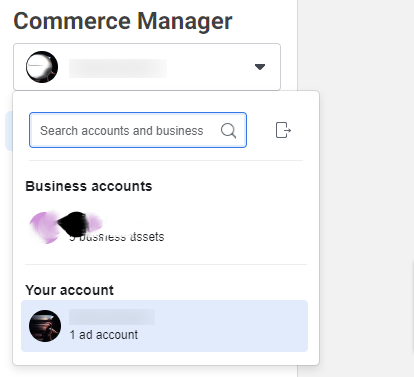
- В горния десен ъгъл щракнете върху профила и изберете вашия бизнес акаунт.
- Кликнете върху бутона „Добавяне на каталог“.
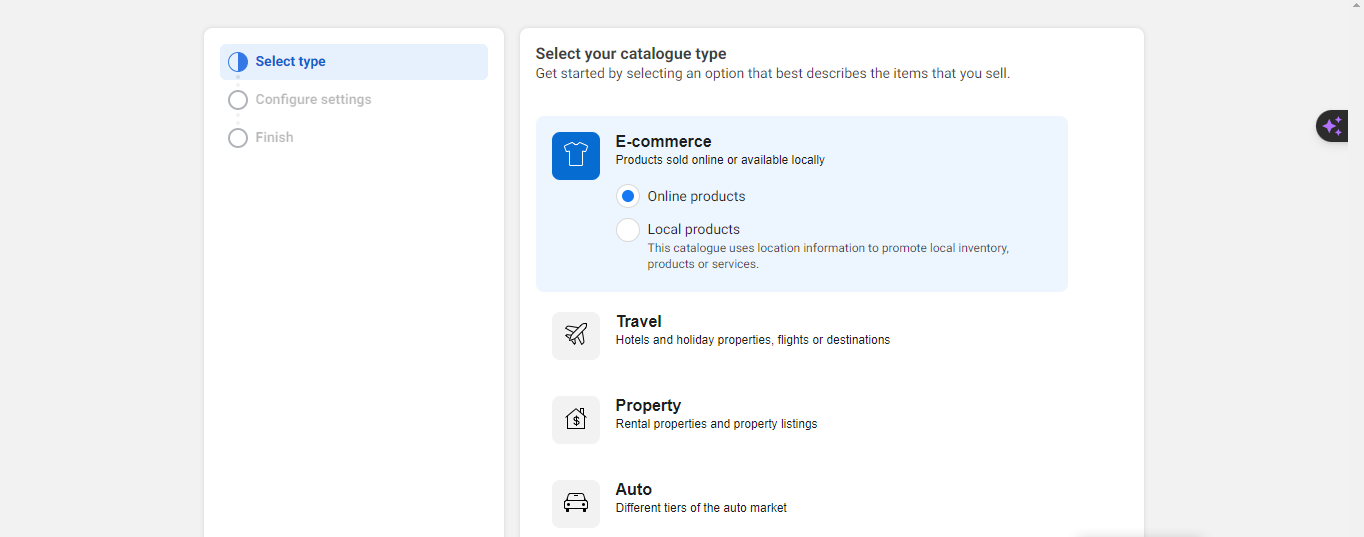
- Изберете типа каталог като „Електронна търговия“.
- Изберете „Онлайн“ или „Местни продукти“ въз основа на типа на вашия бизнес, след което щракнете върху „Напред“.
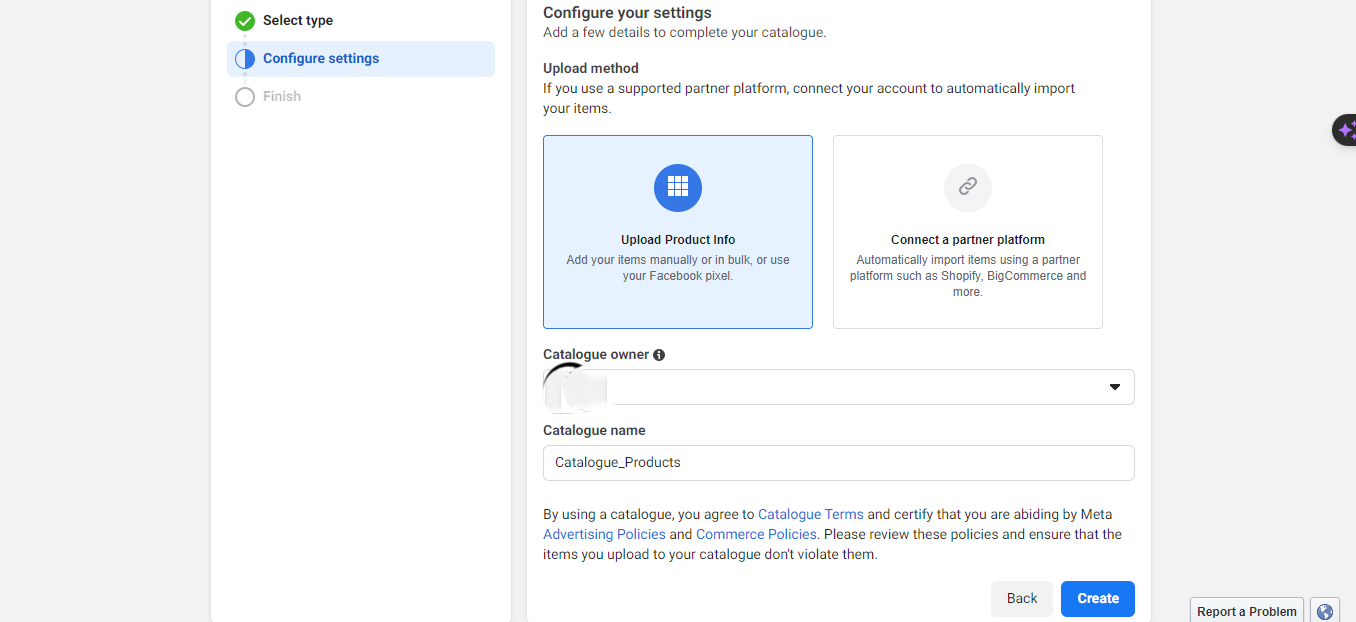
- Изберете метода на качване (Качване на информация за продукта или Свързване с партньорска платформа). Засега изберете Качване на информация за продукта.
- В секцията „Собственик на каталог“ изберете вашия бизнес, ако имате няколко бизнеса.
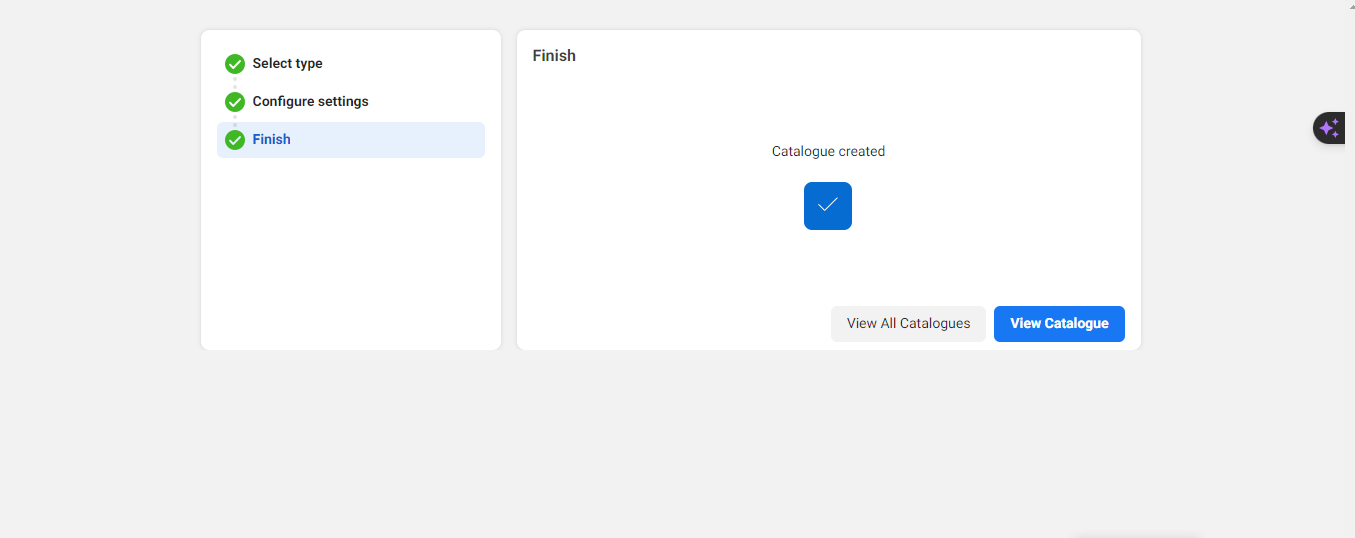
- Дайте име на каталога и кликнете върху „Създаване“.
- Ръчно добавяне на продукти към каталога
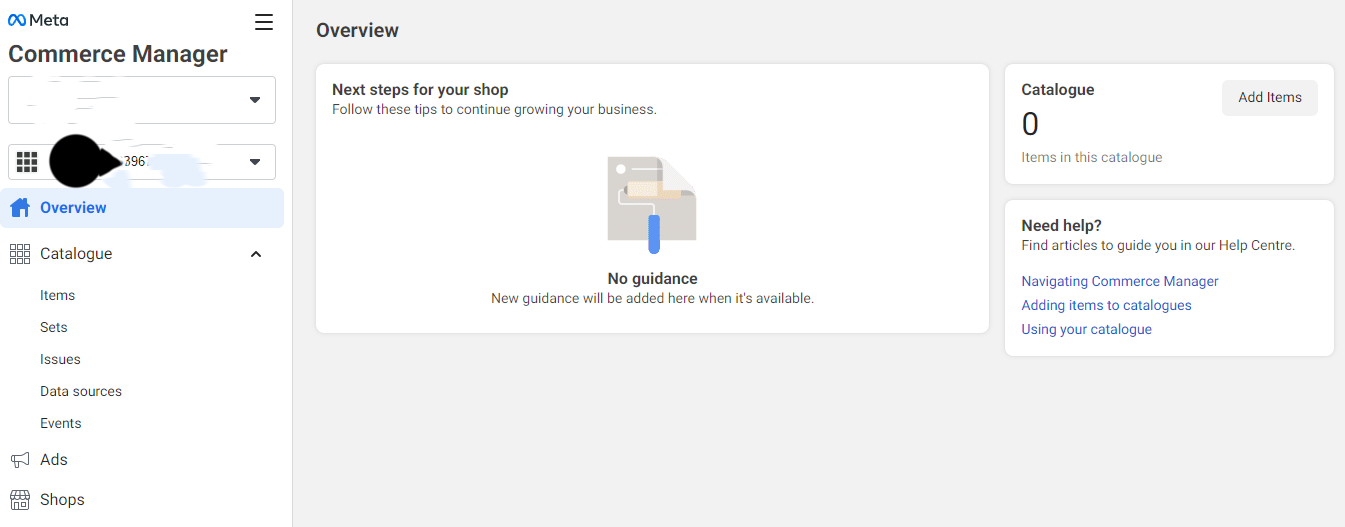
- Кликнете върху „Виж каталога“.
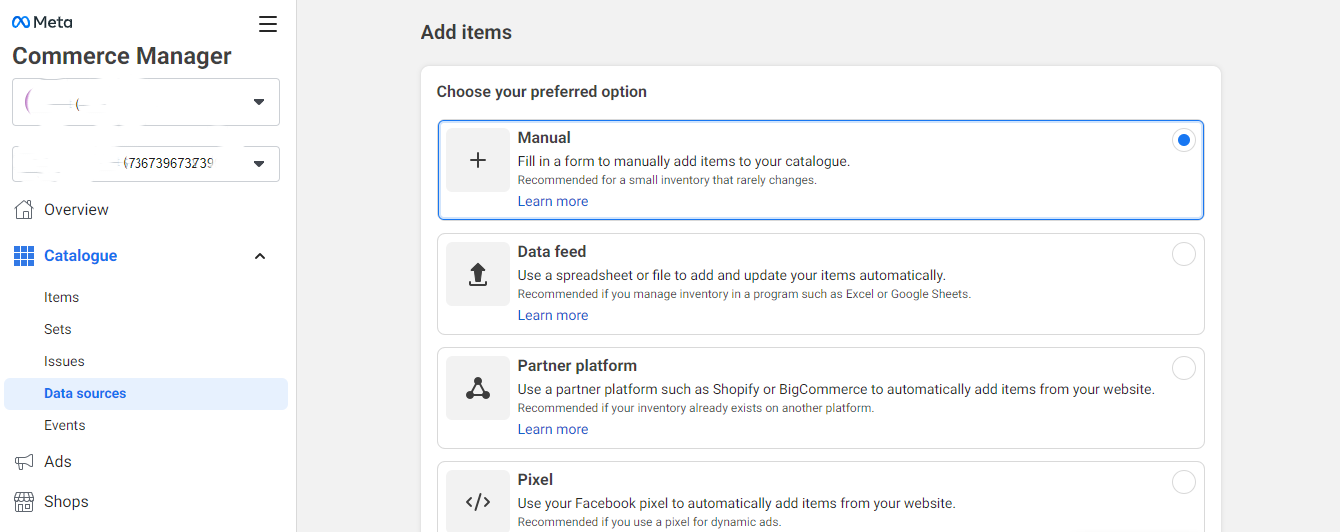
- Кликнете върху бутона „Добавяне на елементи“.
- Изберете ръчно добавяне на продукти.
- Кликнете върху „Напред“.
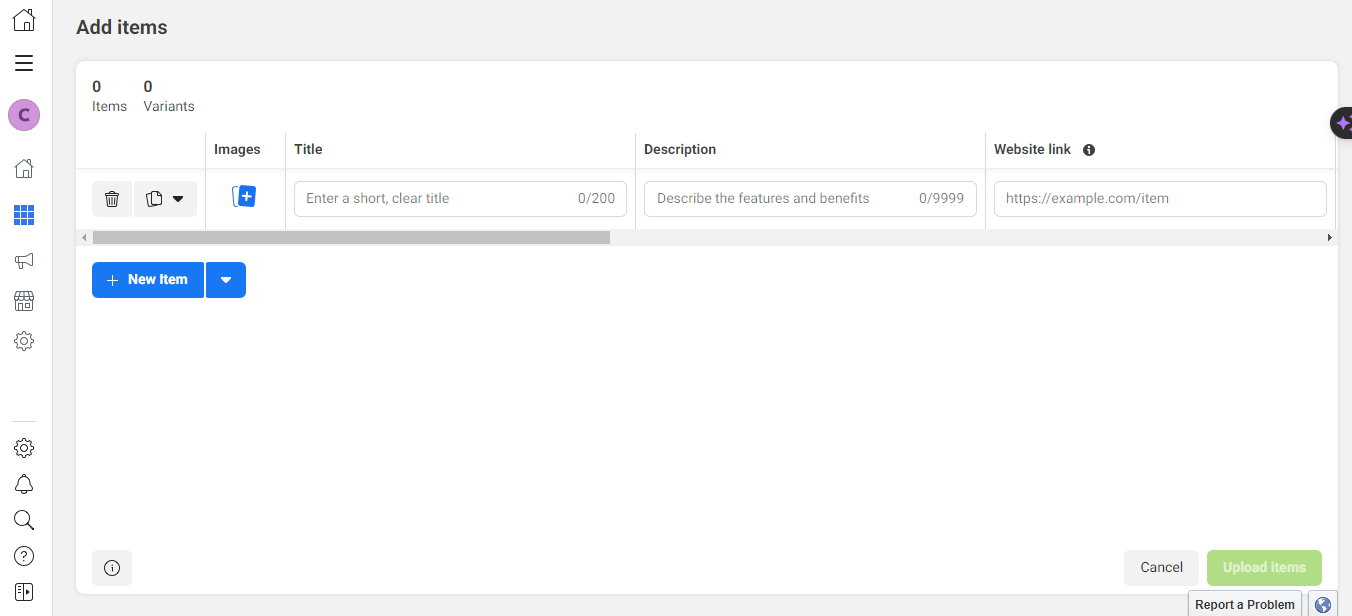
- Качете изображения на продукти.
- Въведете заглавието и описанието на продукта.
- Дайте линк към уебсайта на продукта.
- Задайте цената и продажната цена (ако е приложимо).
- По желание изберете категория продукти във Facebook и условие.
- Конфигурирайте опциите за наличност и състояние.
- Името на марката и идентификаторите на съдържанието са по избор.
- Кликнете върху „Качване на елементи“.
- Свържете каталога с WhatsApp
- От менюто „Всички инструменти“ изберете „WhatsApp Manager“.
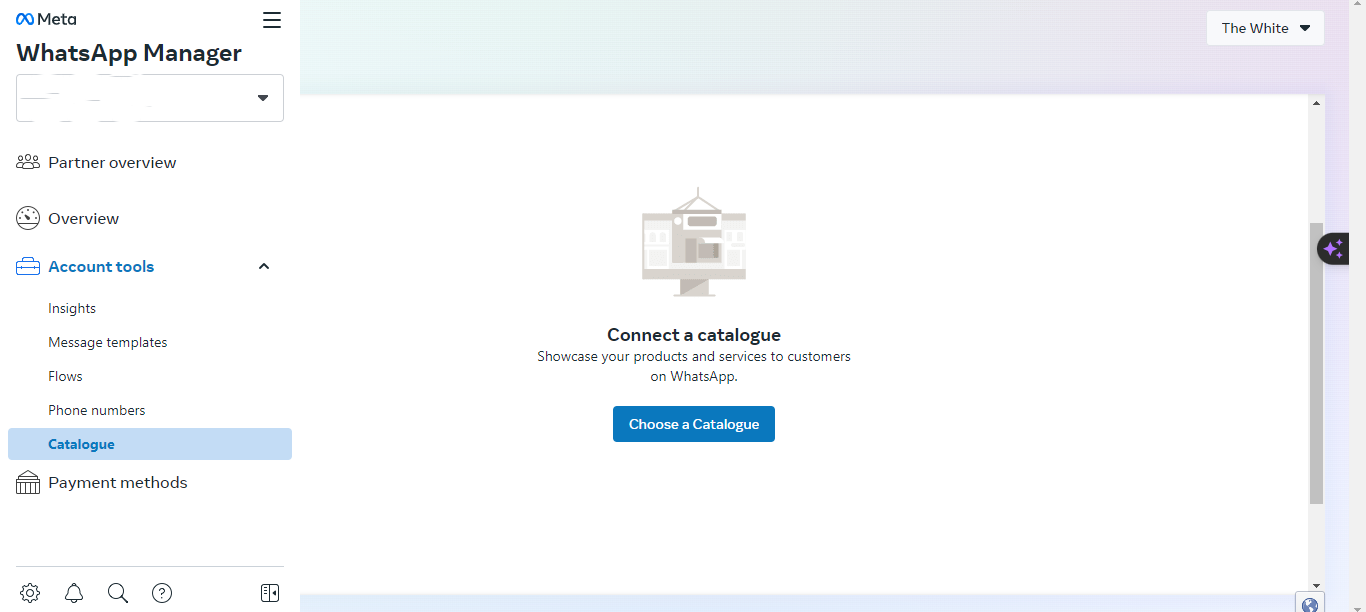
- Под „Инструменти на акаунта“ кликнете върху „Каталог“.
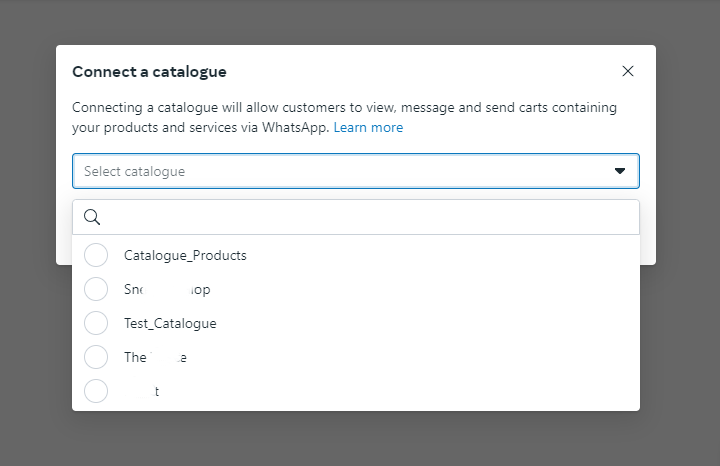
- Кликнете върху бутона „Избор на каталог“.
- Изберете каталога.
- Кликнете върху бутона „Свързване с каталога“.
- Използвайте каталога в WhatsApp
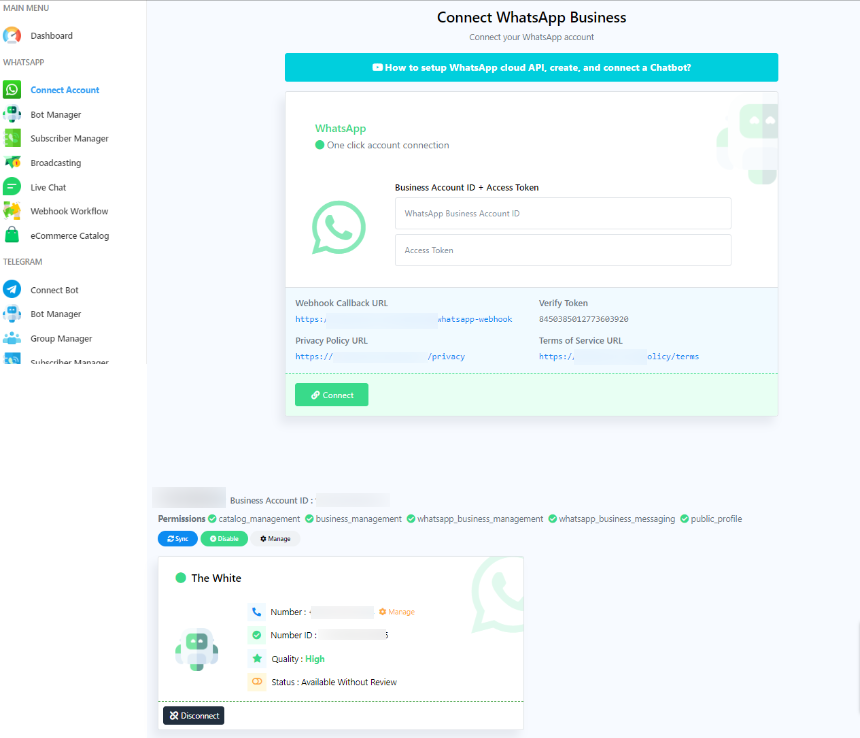
- Отидете на „Свързване на акаунт“.
- Изберете акаунта в WhatsApp.
- Кликнете върху бутона „Синхронизиране“.
- Конфигуриране на настройките на каталога
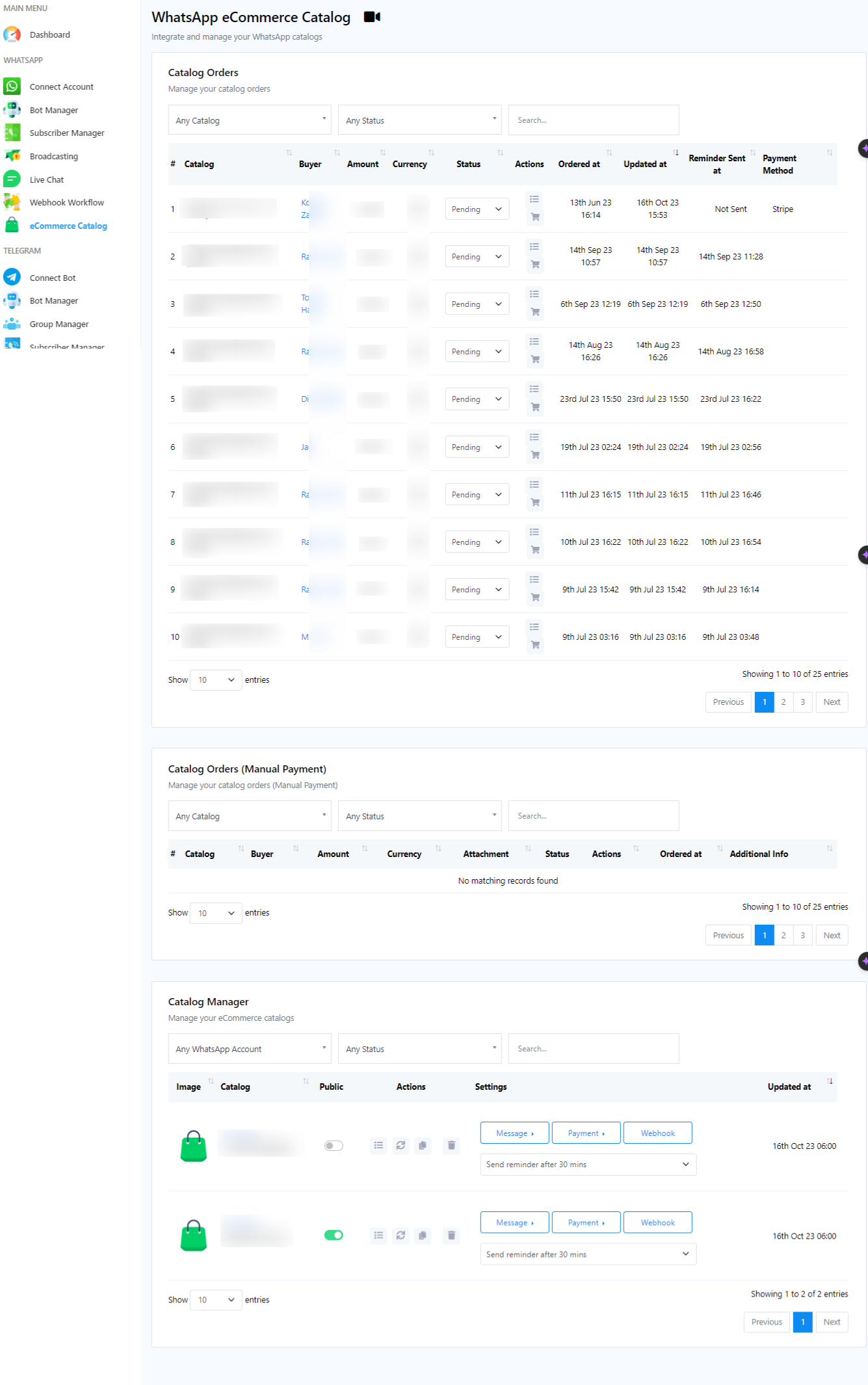
- Отидете в каталога за електронна търговия.
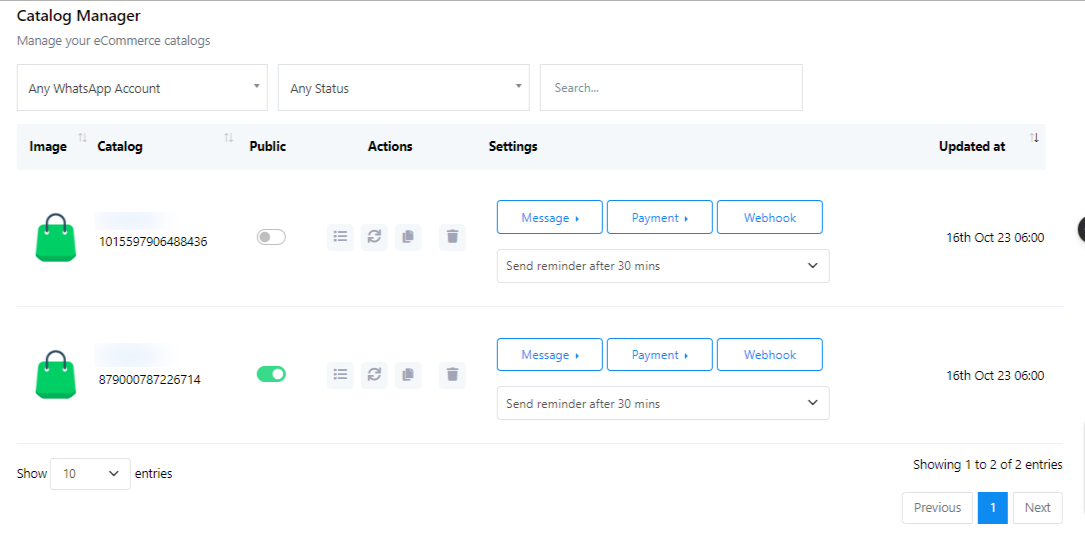
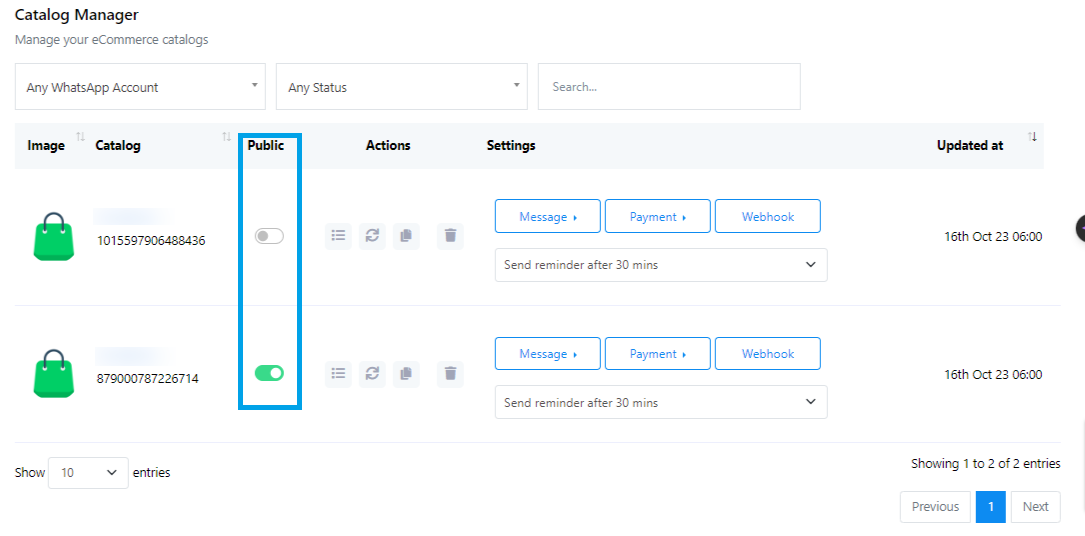
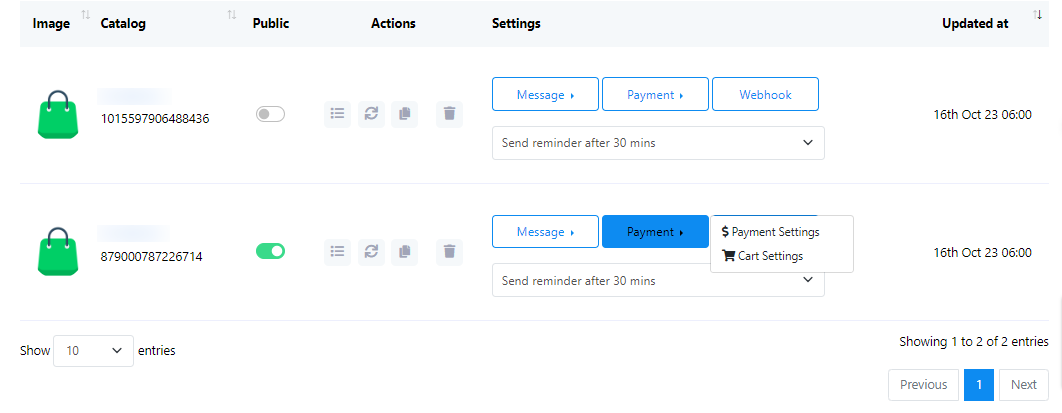
- Ще намерите името и идентификационния номер на каталога. Има опция за активиране или деактивиране на публичния статус.
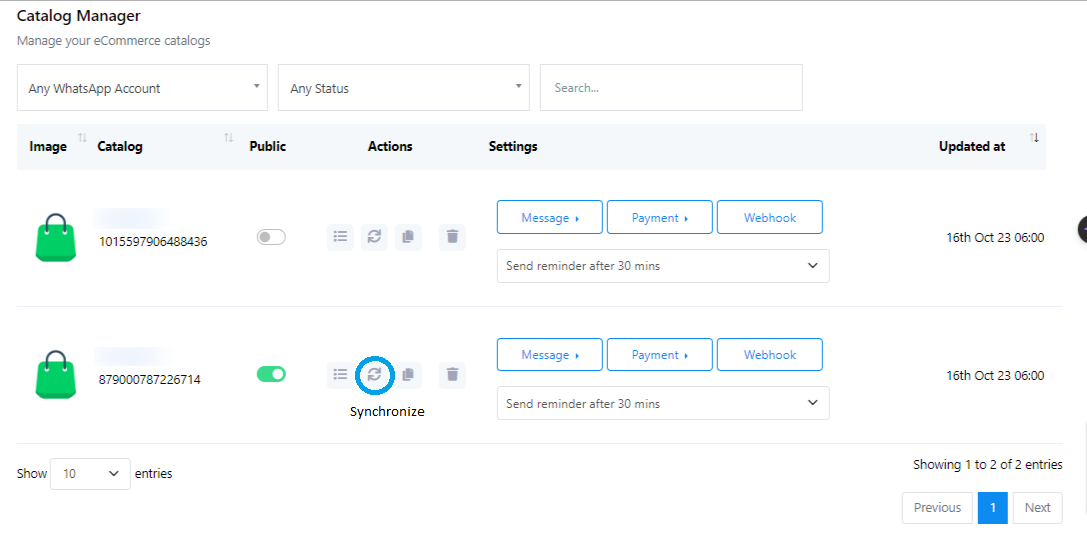
- Под „Действия“ можете да видите продуктите от каталога. Синхронизирайте всички добавени или актуализирани продукти.
- Изберете продукти и кликнете върху „Синхронизиране“.
- Можете също да синхронизирате целия каталог.
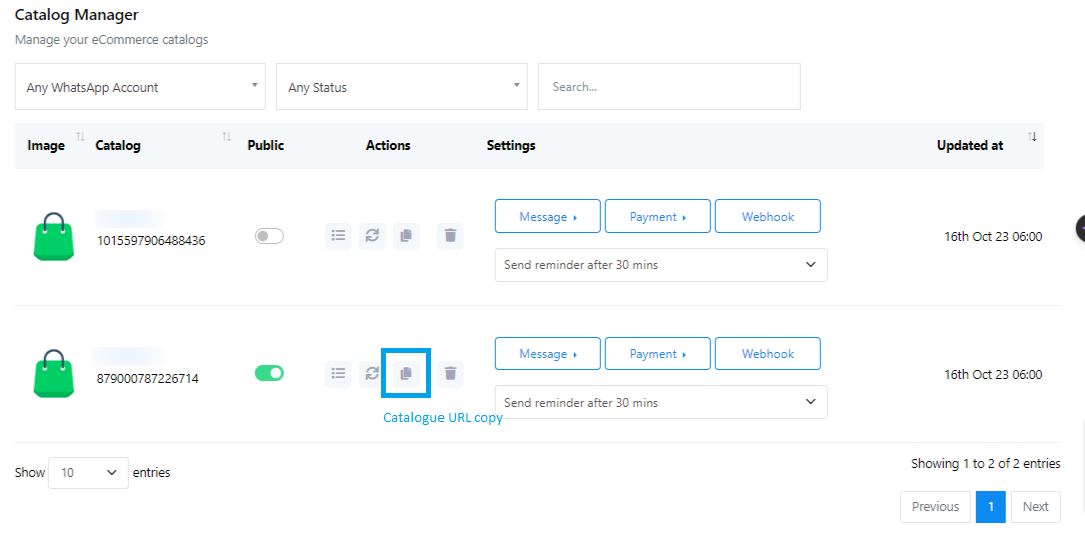
- Можете да копирате URL адреса на каталога, за да го споделите с потребителите си.
- Премахнете каталога, като щракнете върху бутона за изтриване.
- Конфигуриране на шаблони и настройки за съобщения
- Превъртете надолу до „Мениджър на каталог“.
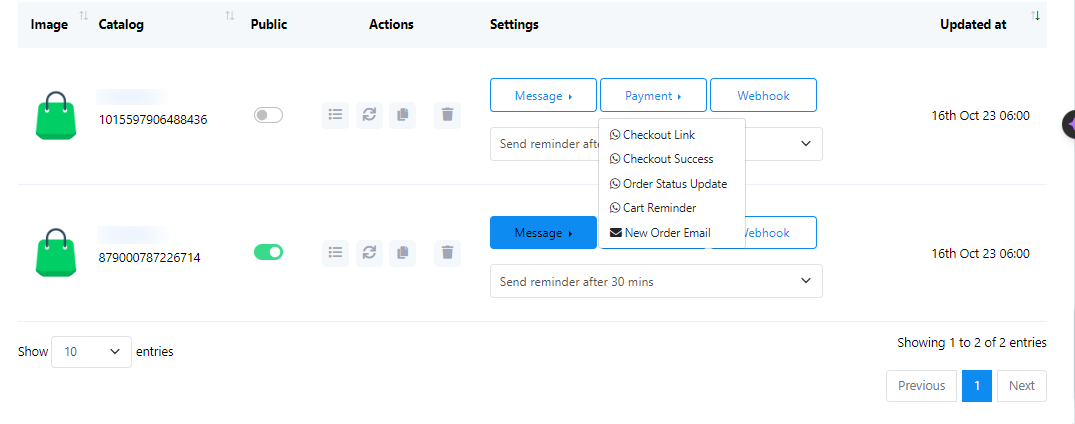
- Редактирайте съобщението за URL адреса за плащане и напомнянето.
- Можете да пренапишете съобщението, но не променяйте URL адреса за плащане.
- Добавете начина на плащане в „Настройки за плащане“ (налични са няколко опции).
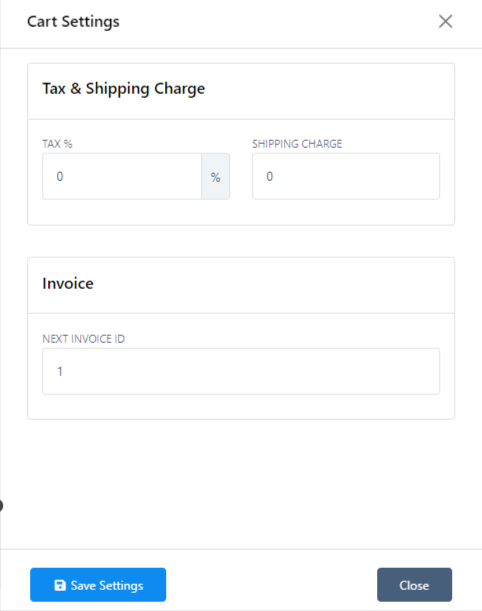
- Конфигурирайте настройките на количката, включително процент на данък и такси за доставка.
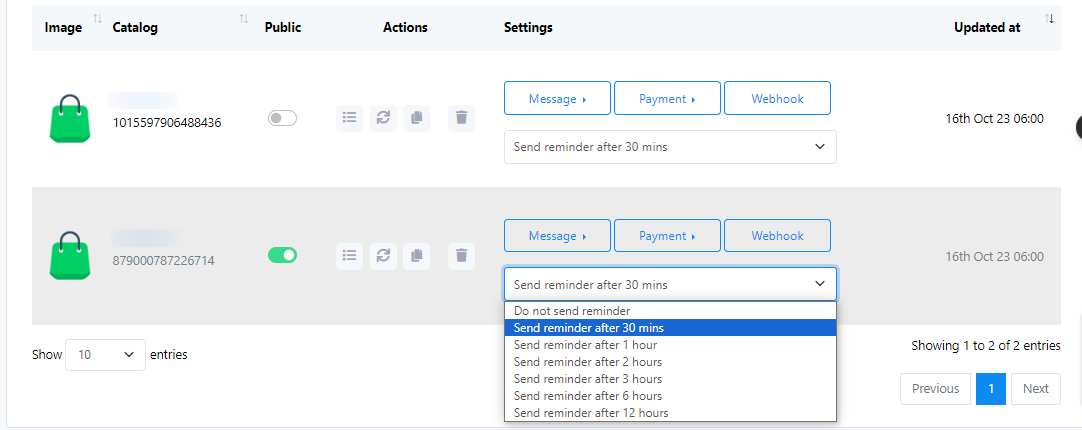
- Настройте съобщение за напомняне за изоставена количка и изберете времето за напомняне.
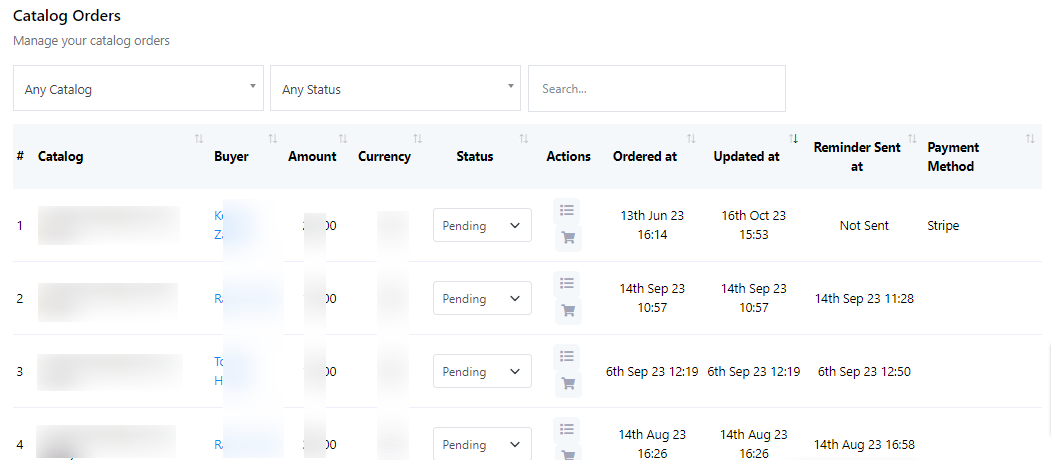
- Можете да преглеждате поръчки от каталог и да променяте статуса на поръчка от „Поръчка от каталог“ в горната част на страницата.
- Използване на каталога в WhatsApp
- Когато потребител кликне върху споделения от вас линк към каталога, каталогът ще се отвори в неговия WhatsApp.
- Те могат да добавят продукти в количката и да продължат към плащането.
- Потребителите ще получат линк за плащане в своя WhatsApp акаунт.
- Те могат да завършат покупката на страницата за плащане.
- Конфигурирайте настройките на количката, включително процент на данък и такси за доставка.
- Настройте съобщение за напомняне за изоставена количка и изберете времето за напомняне.
- Можете да преглеждате поръчки от каталог и да променяте статуса на поръчка от „Поръчка от каталог“ в горната част на страницата.
Тази подробна документация би трябвало да помогне на потребителите да създадат каталог за електронна търговия и да го използват в WhatsApp, следвайки предоставения от вас скрипт.