Мениджър на абонати на WhatsApp
WhatsApp Subscriber Manager е проектиран за ефикасно управление и организиране на контакти и абонати в WhatsApp. Той позволява на потребителите да рационализират своите кампании за съобщения и комуникация с голяма група абонати, което го прави идеален за бизнеси, маркетолози и организации. С този инструмент можете да категоризирате и управлявате контактите си, което ще ви помогне да изпращате персонализирани съобщения, да планирате излъчвания и да анализирате ефективността на кампаниите. В крайна сметка това ще ви помогне да поддържате връзка и да се ангажирате ефективно с вашата аудитория в WhatsApp.
Достъп до мениджъра на абонати
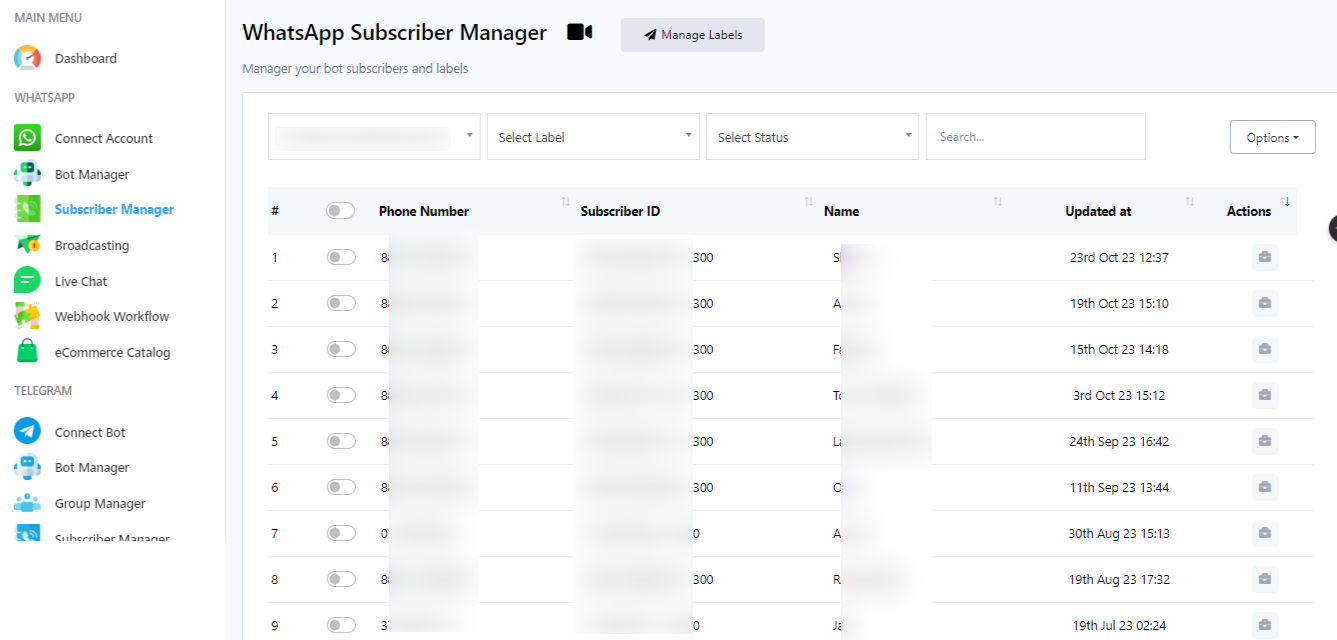
За да получите достъп до мениджъра на абонати, просто кликнете върху „Мениджър на абонати“ от лявото навигационно меню на таблото за управление.
Управление на етикети
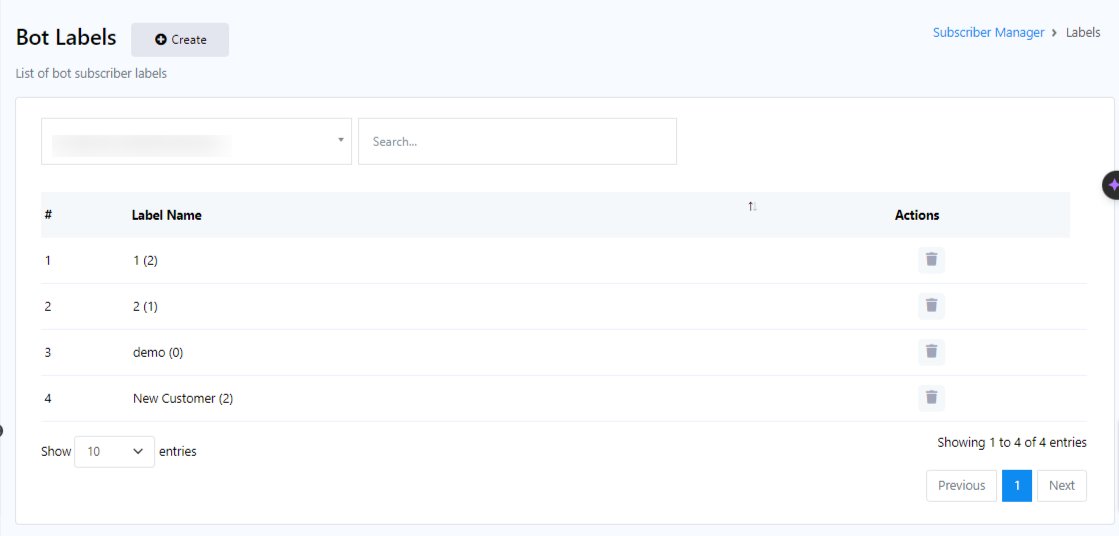
Етикетите се използват за сегментиране на списъка с абонати с етикет. За да управлявате етикетите, щракнете върху полето „Управление на етикети“ в Мениджъра на абонати. Оттук се извършва създаването на нови етикети и изтриването на съществуващи.
Създаване на етикет
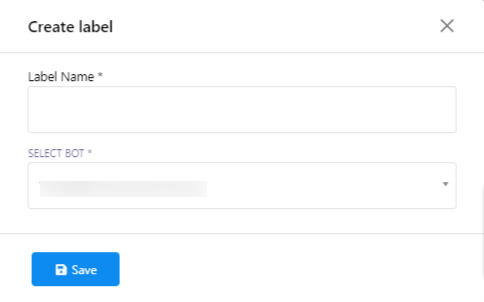
От етикета на бота щракнете върху бутона „Създаване“, за да създадете нов етикет. Ще се появи изскачащ формуляр с две полета: „Име на етикет“ и „Избор на бот“.
- В полето „Име на етикета“ въведете името на етикета, който искате да създадете.
- В полето „Избор на бот“ изберете акаунта на бота, за който ще се използва този етикет.
- Кликнете върху бутона „Запазване“.
- Ще получите съобщение за успех, показващо, че вашият етикет е създаден.
- Затворете полето „Създаване на етикет“. Новият ви етикет ще бъде добавен към списъка с етикети.
Изтриване на етикет
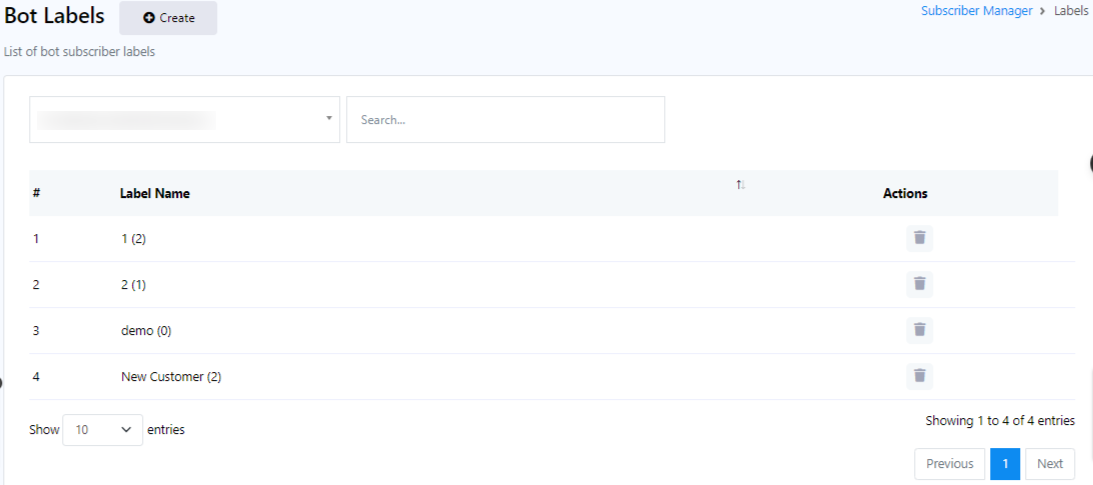
Можете също да изтриете етикет, като щракнете върху бутона за действие (икона за изтриване), свързан с името на етикета.
Търсене на абонати
На страницата „Мениджър на абонати“ можете да търсите абонати, като използвате лентата за търсене и различни опции.
Използване на опции
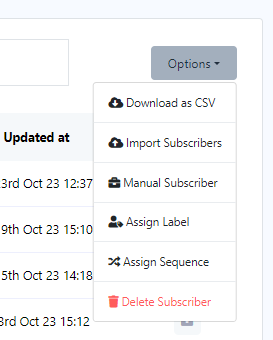
Кликнете върху бутона „Опции“ за различни задачи. Ще се появи падащо меню с опции.
Изтегляне като CSV
Експортирайте абонати на WhatsApp, като щракнете върху опцията „Изтегляне като CSV“ от менюто. Това ще ви позволи да експортирате списъка с абонати в CSV файл, за да го използвате в друг акаунт на WhatsApp бот или каквото и да е друго.
Импортиране на абонати
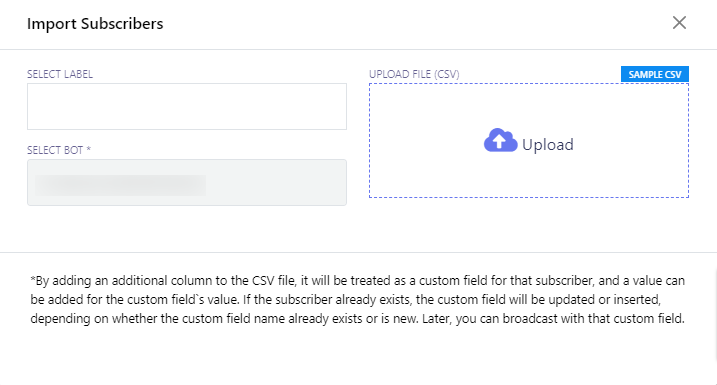
- За да импортирате абонати, изберете „Импортиране на абонати“ от менюто с опции.
- Ще се появи модален формуляр, наречен „Импортиране на абонати“, с две полета: „Избор на етикет“ и „Избор на бот“.
- Изберете бот от полето „Избор на бот“.
- Можете също да изберете етикети, за да импортирате абонати, свързани с тези етикети.
- Кликнете върху бутона „Качване“, за да импортирате абонатите.
Ръчно добавяне на абонати
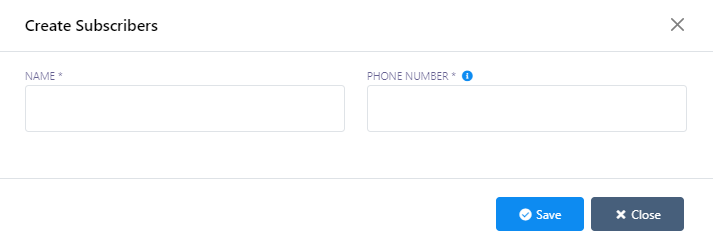
- Можете да създавате абонати ръчно, като изберете „Ръчни абонати“ от опциите.
- Ще се появи модален формуляр, наречен „Създаване на абонати“, с две полета: „Име“ и „Телефонен номер“.
- Въведете името на абоната в полето „Име“ и телефонния му номер в полето „Телефонен номер“.
- Кликнете върху бутона „Запазване“.
- Ще получите съобщение за успех.
Присвояване на етикети
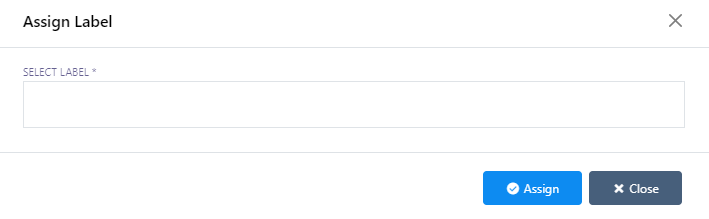
- За да присвоите на абонатите конкретен етикет, кликнете върху „Присвояване на етикет“ от опциите.
- Изберете абонатите, които искате да зададете на етикет.
- Ще се появи изскачащ формуляр, наречен „Присвояване на етикет“.
- Изберете етикет или етикети и щракнете върху бутона „Присвои“, за да присвоите етикета на избраните абонати.
Присвояване на последователности
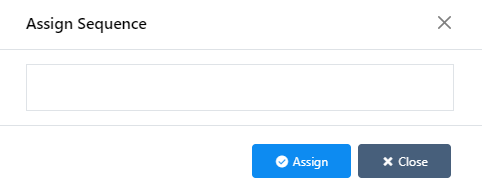
По подобен начин можете да присвоите последователности на абонати, като изберете абонати и кликнете върху опцията „Присвояване на последователност“.
Изтриване на абонати
- За да изтриете абонати, изберете абонати и кликнете върху опцията „Изтриване на абонат“.
- Ще се появи предупредителен диалогов прозорец с бутоните „Изтриване“ и „Отказ“.
- Щракнете върху бутона „Изтриване“ и ще се появи съобщение за успешно изтриване.