Свързване на акаунт
За да създадете WhatsApp бот, първо трябва да свържете бота си към LocalOWeb. А за да свържете бота си, трябва да създадете WhatsApp Cloud API.
За да създадете приложение, отидете на https://developers.facebook.com/. И кликнете върху раздела „Моите приложения“ на страницата.
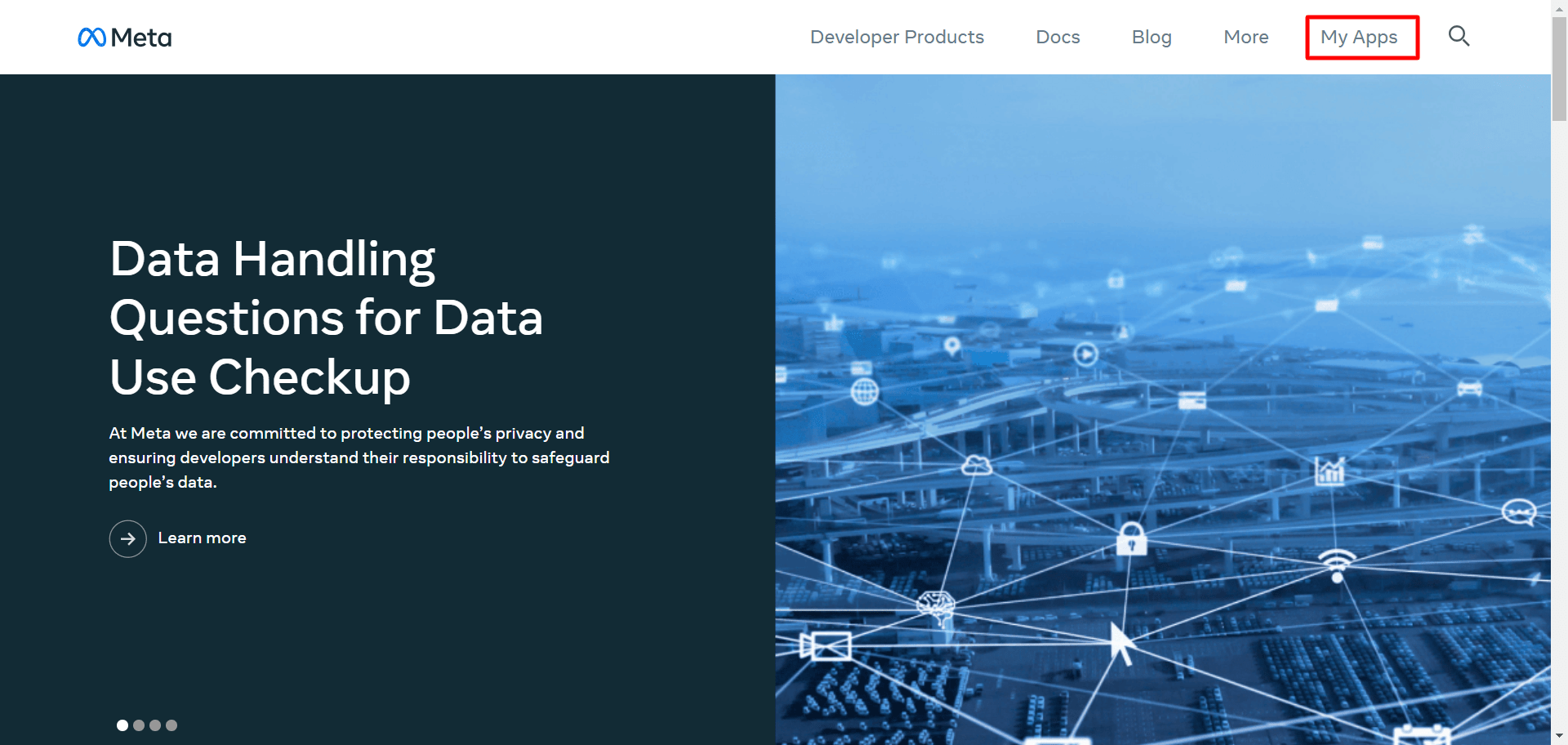
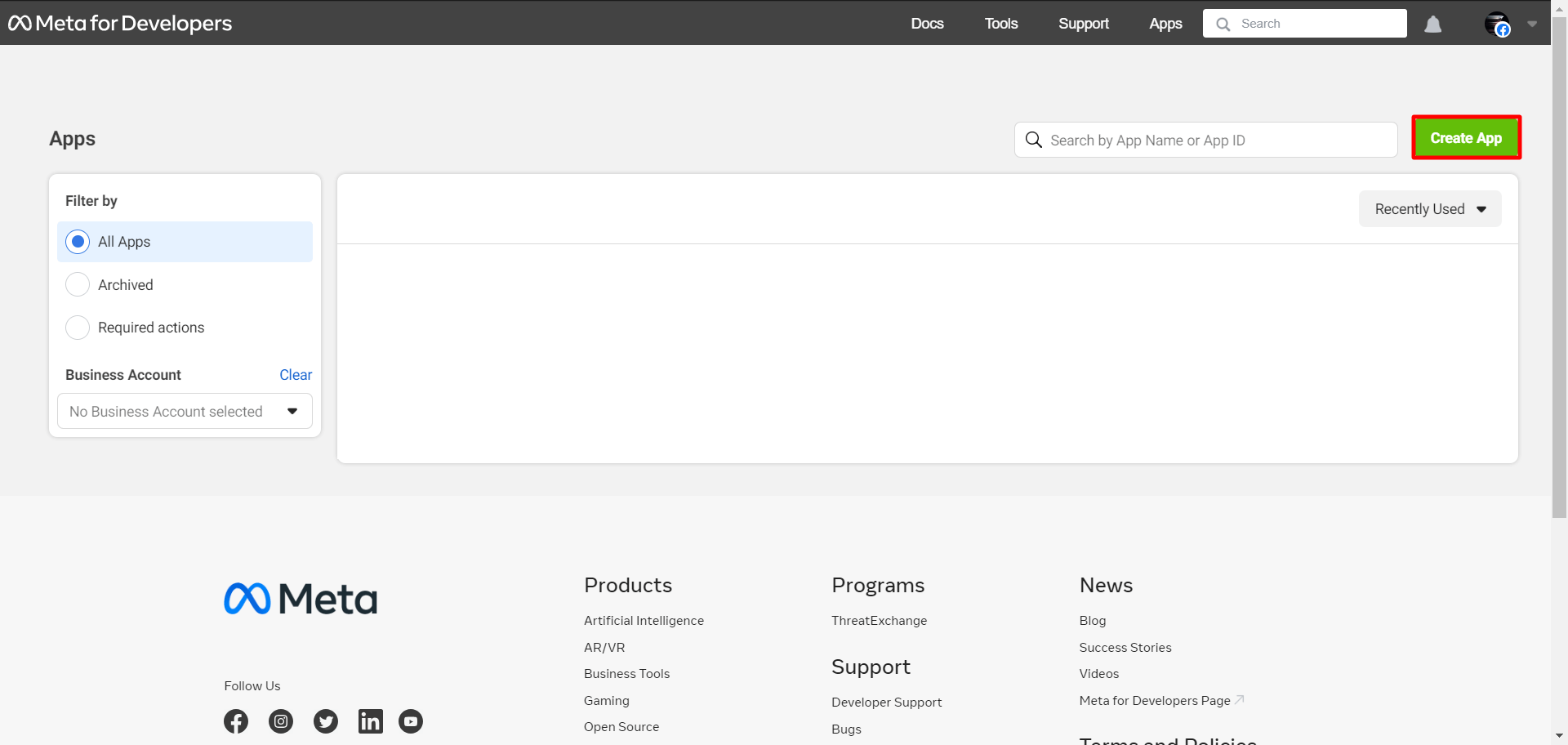
Веднага ще се появи страница с бутон „Създаване на приложение“ и всички ваши предварително дефинирани приложения.
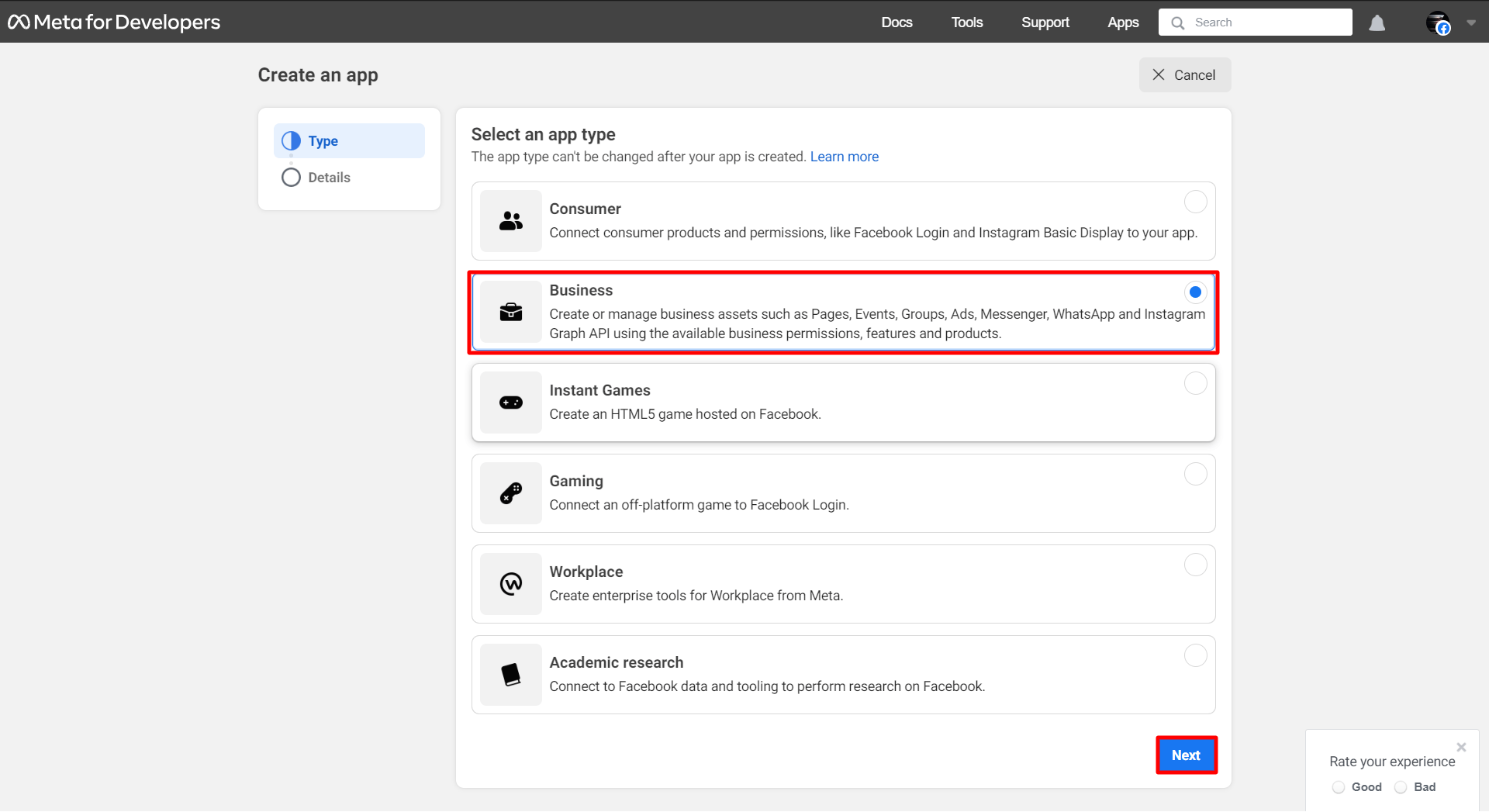
Веднага ще се появи страница, наречена „Създаване на приложение“, със списък с типове приложения. И от списъка с типове приложения трябва да изберете тип. Изберете „Бизнес“ като тип приложение. След това щракнете върху бутона „Напред“.
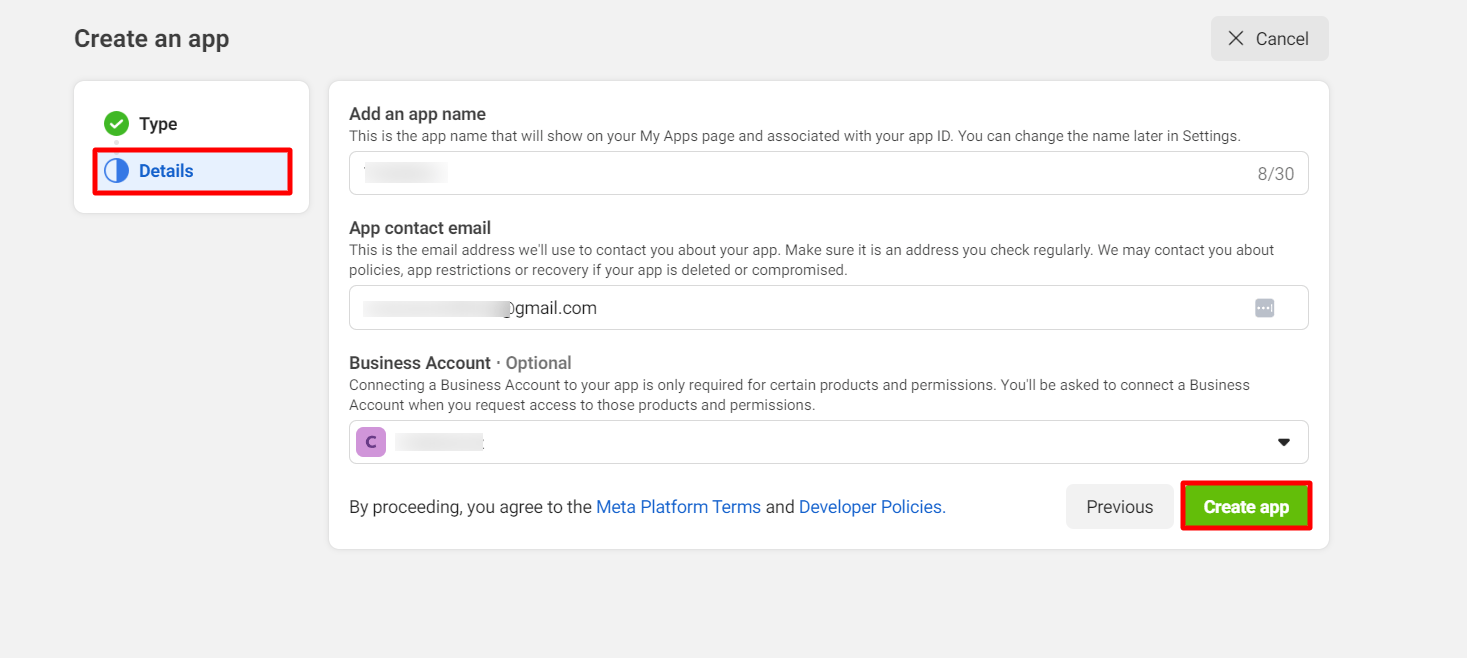
И ще се появи формуляр и трябва да го попълните, като предоставите основната информация.
В полето „Показвано име“ добавете показвано име за вашия бизнес акаунт. В полето „Имейл за контакт в приложението“ въведете имейл адрес.
В полето „Бизнес акаунт“ можете да изберете бизнес акаунт. Кликнете върху полето и ще се появи списък с предварително дефинирани бизнес акаунти. От списъка можете да изберете бизнес акаунт. Във всеки случай, полето е незадължително на този етап.
Сега кликнете върху бутона „Създаване на приложение“.
Веднага ще се появи изскачащ формуляр с поле за парола. В полето за парола трябва да въведете отново паролата си за Facebook. След като въведете отново паролата си за Facebook, кликнете върху бутона за изпращане.
Страницата на продукта ще се появи веднага. На страницата трябва да добавите продукт към приложението.
Тъй като ще създавате приложение за бизнес акаунт в WhatsApp, трябва да добавите WhatsApp към приложението.
Превъртете надолу по страницата и ще видите секцията WhatsApp. Сега кликнете върху бутона за настройка на секцията WhatsApp.
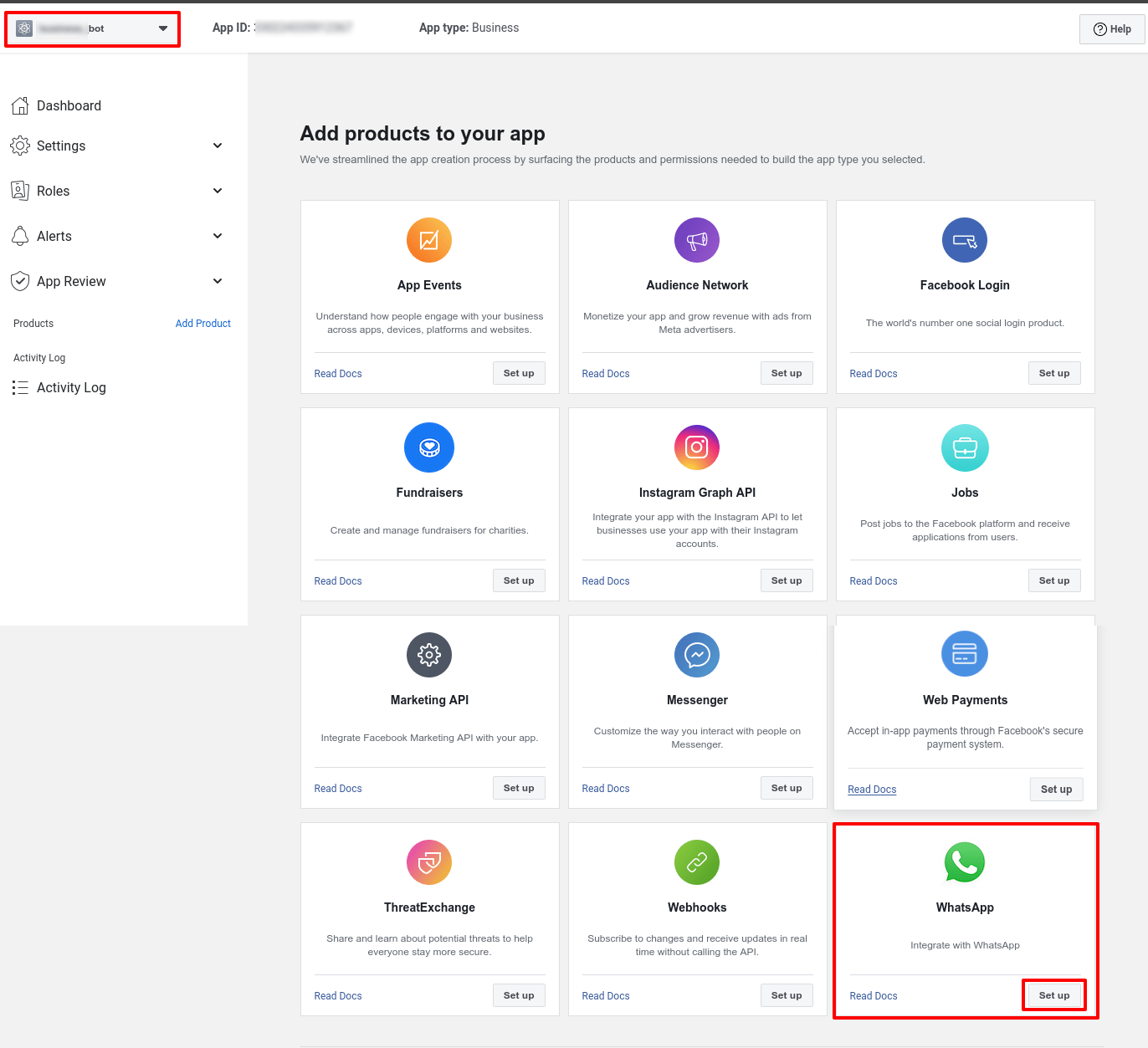
След като кликнете върху бутона „Настройка“, ще се появи страница за следващите стъпки. Можете да добавите метод на плащане тук. Но методът на плащане може да бъде добавен и по-късно.
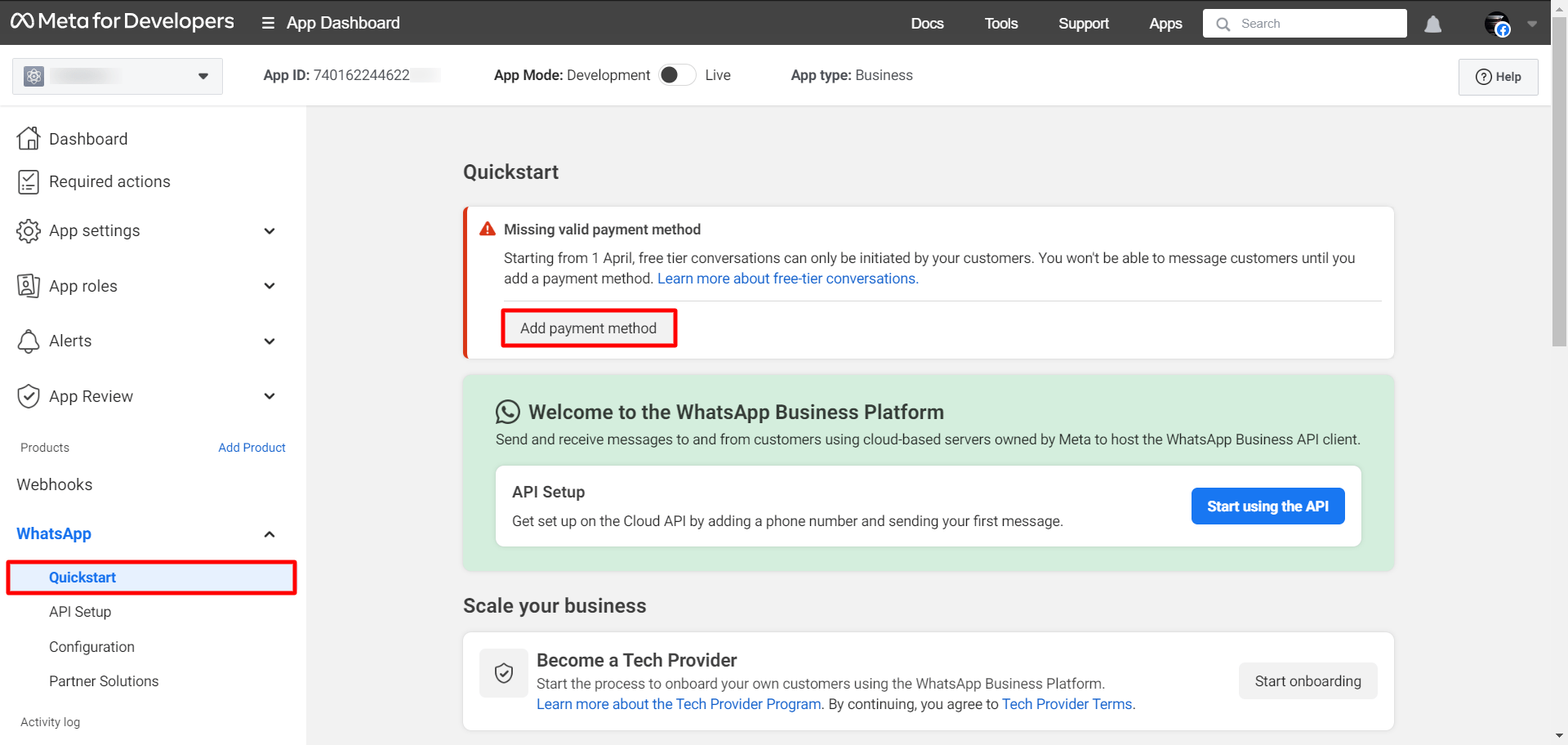
Добавяне на телефонен номер
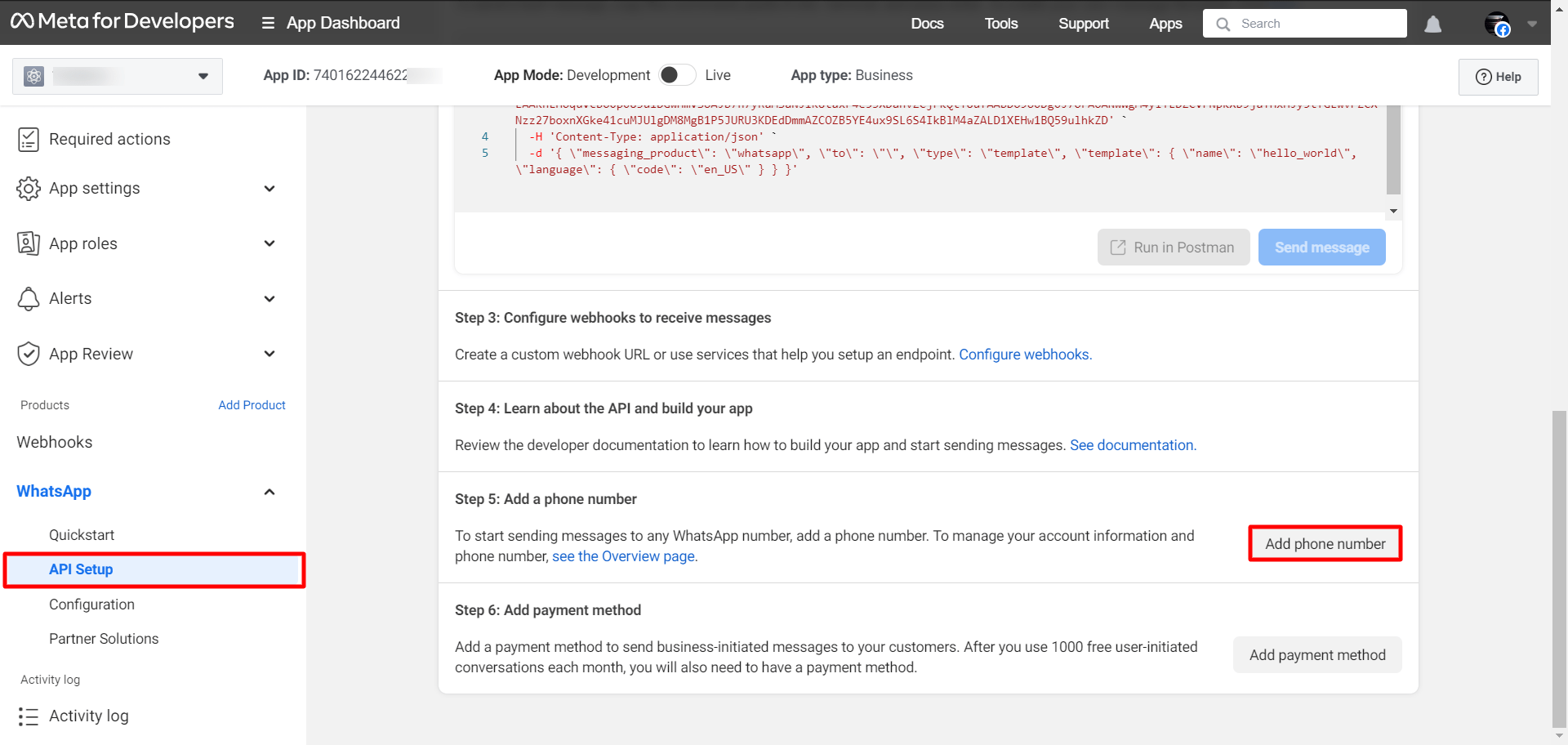
След това отидете на настройка на API от лявото меню и кликнете върху бутона „Добавяне на телефонен номер“, за да добавите телефонния номер за WhatsApp Cloud API.
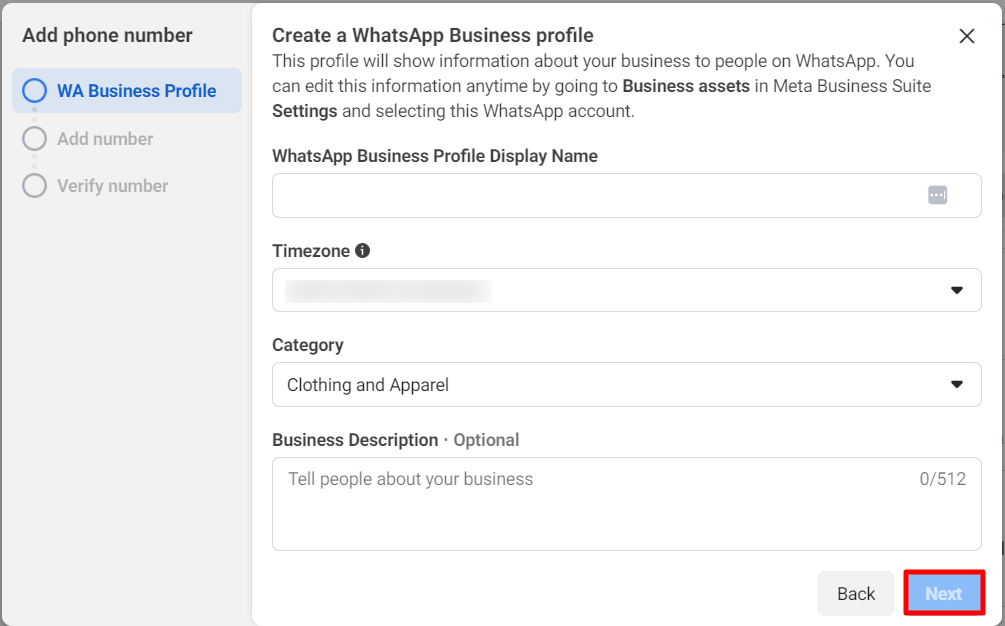
И веднага ще се появи модален формуляр. Във формуляра трябва да предоставите информация за профила, която ще бъде видима за хората в WhatsApp.
В показваното име на бизнес профила в WhatsApp трябва да въведете показвано име. След това в полето „Часова зона“ изберете часова зона. След това изберете категория на вашия бизнес в полето „Категория“. Щракнете върху полето „Категория“ и ще се появи падащ списък с различните категории. И от списъка изберете категория.
След това можете да напишете описание на бизнеса си — полето е по избор, а не е задължително. След това кликнете върху бутона „Напред“.
Веднага ще се появи модален формуляр с поле, наречено телефонен номер. В полето „Телефонен номер“ трябва да въведете телефонния си номер. След това трябва да изберете как искате да потвърдите телефонния си номер — чрез текстово съобщение или телефонно обаждане.
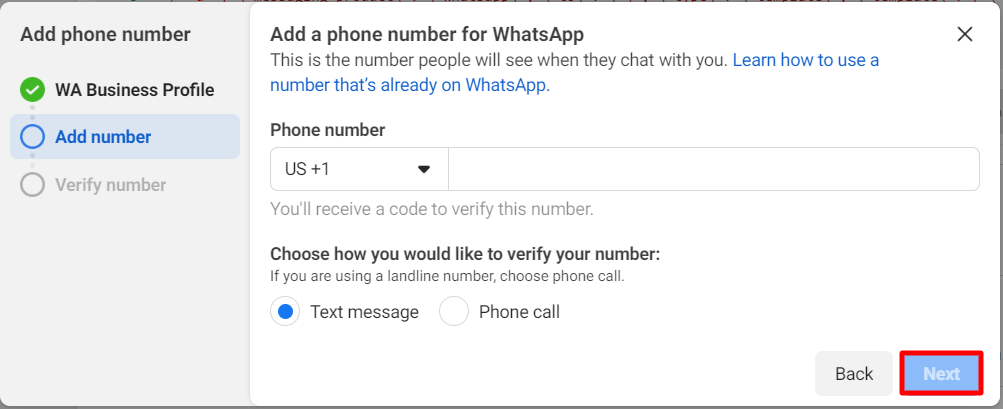
Е, след като предоставите телефонния си номер и изберете опцията за потвърждаване, кликнете върху бутона „Следващ“.
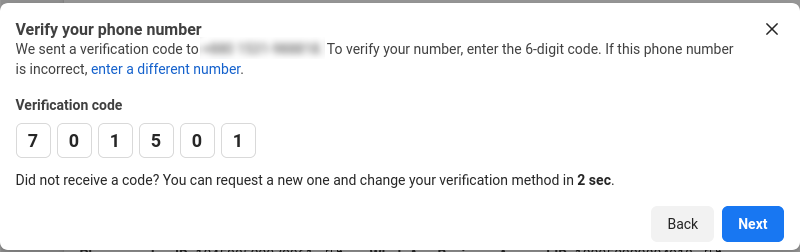
След това трябва да потвърдите телефонния си номер.
Конфигуриране на уебкукичка
Сега трябва да конфигурирате уебкукичката да получава съобщения. За да конфигурирате уебкукички, преминете към стъпка 3 от настройката на API и кликнете върху връзката Конфигуриране на уебкукички.
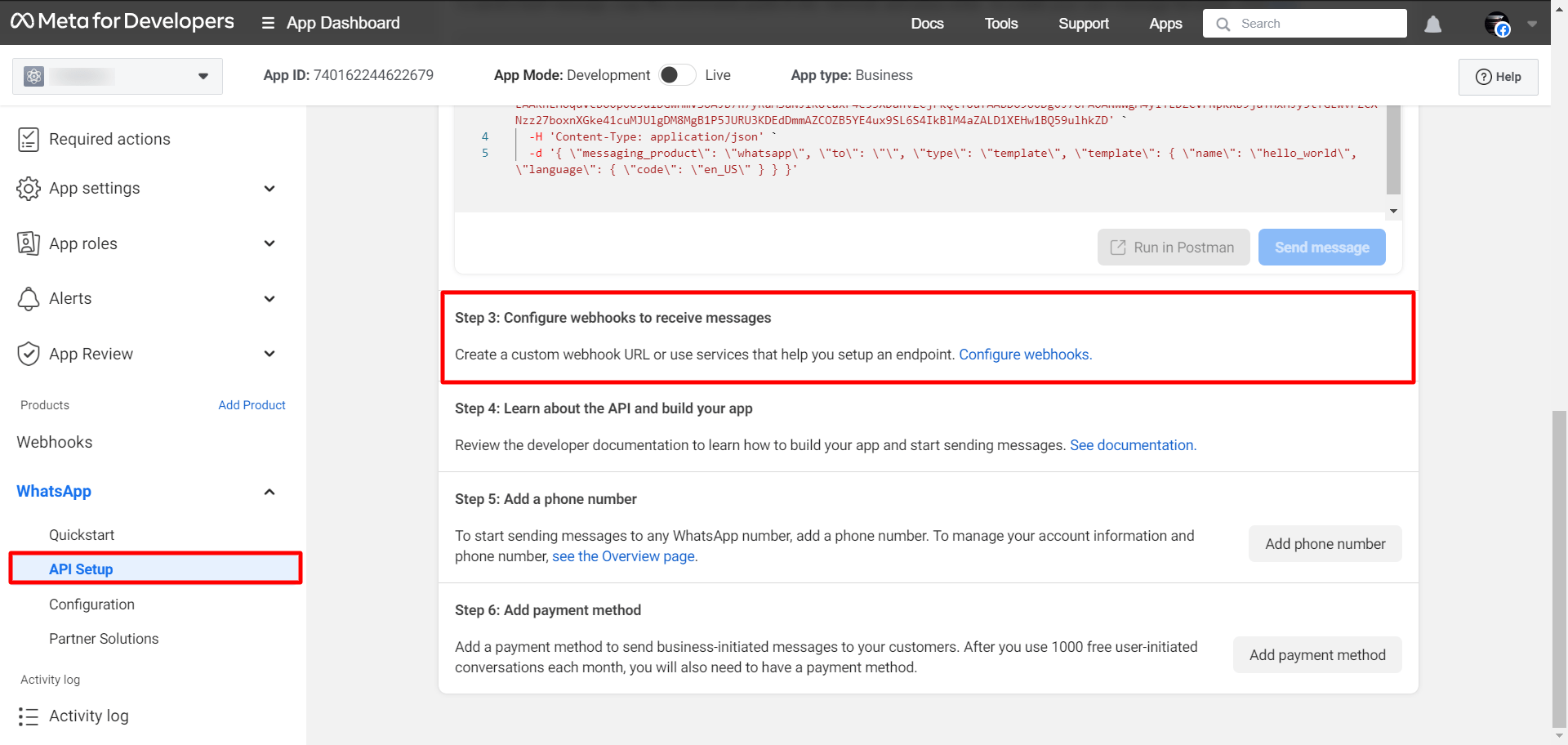
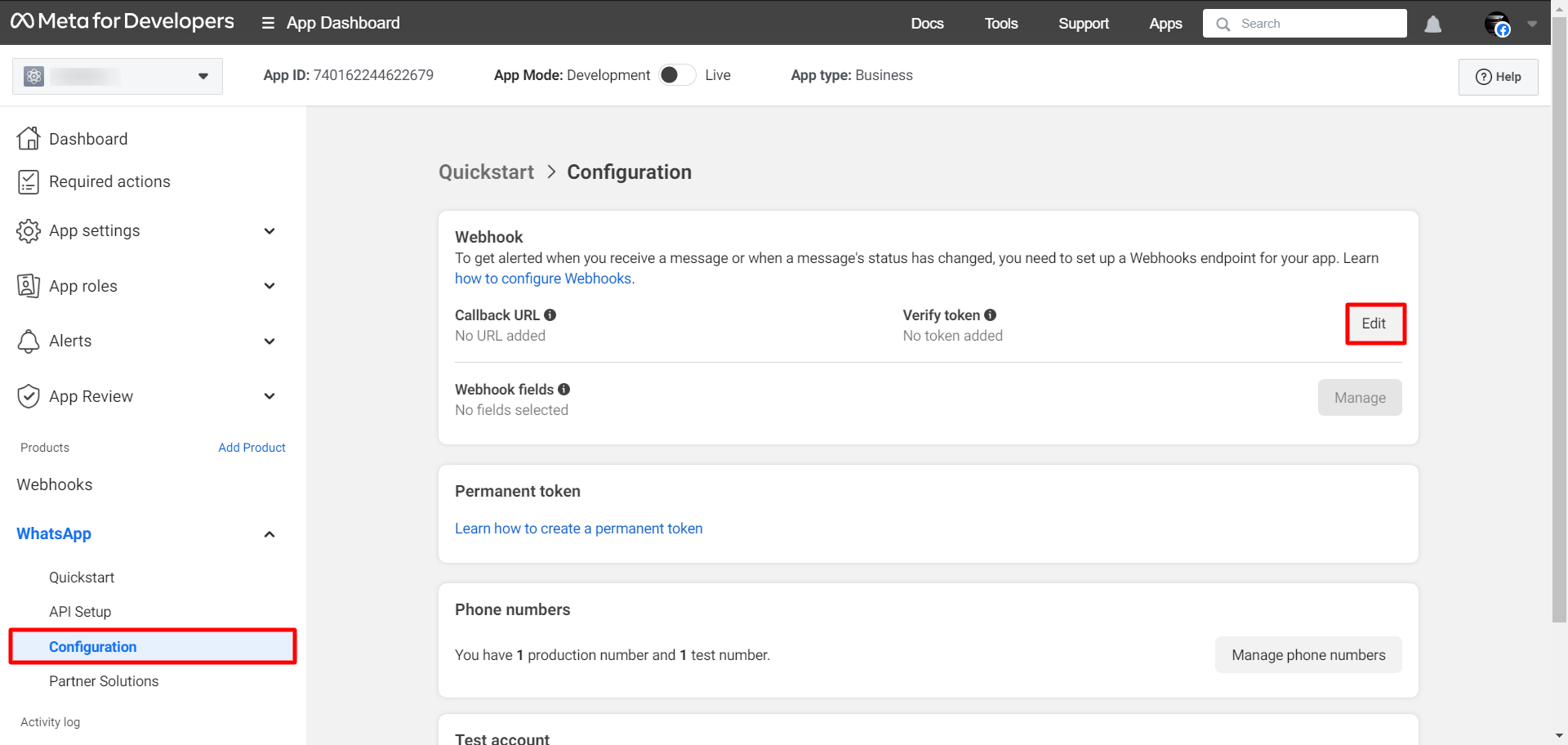
Веднага ще се появи страница, наречена „Конфигурация“.
В секцията за уеб кукички ще видите бутон за редактиране. Сега кликнете върху бутона за редактиране.
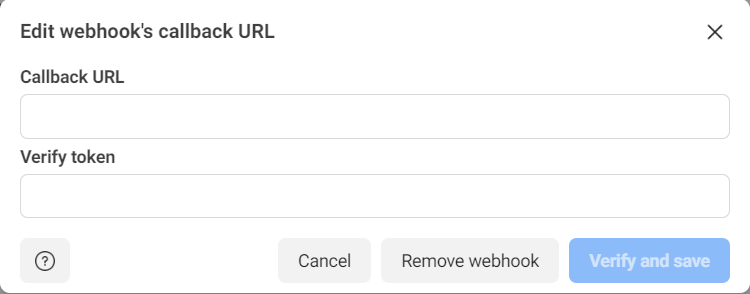
Веднага ще се появи изскачащ формуляр с две полета – URL адрес за обратно извикване и Проверка на токена. Сега трябва да предоставите URL адрес за обратно извикване и да проверите токена.
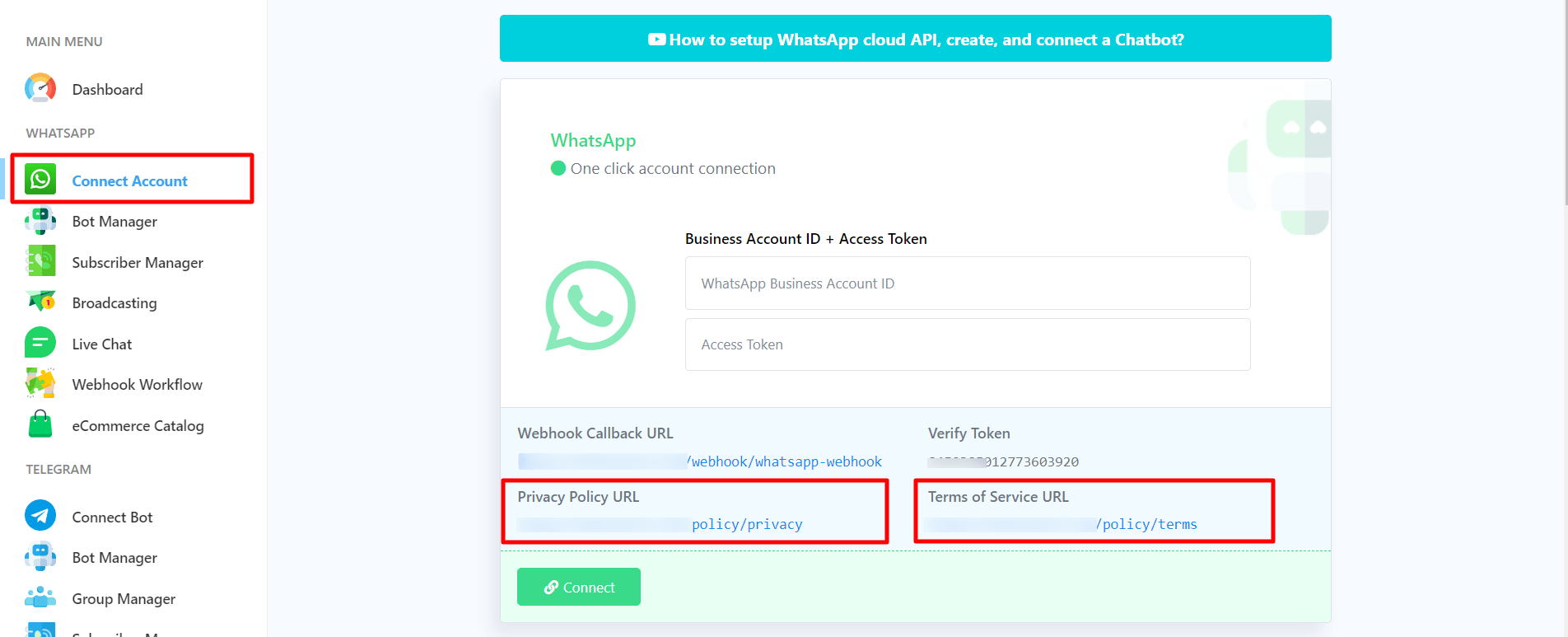
За да получите URL адреса за обратно извикване и да потвърдите токена от LocalOWeb, влезте в профила си и отидете на таблото за управление на LocalOWeb. В лявата странична лента на таблото за управление, под секцията WhatsApp, ще видите опцията за свързване с WhatsApp. Сега кликнете върху менюто за свързване с WhatsApp и веднага ще се появи страницата „Свързване с WhatsApp Business“.
В горната част на страницата ще видите URL адрес за обратно извикване на Webhook и токен за проверка. Копирайте ги и се върнете на страницата за конфигурация на разработчика във Facebook.
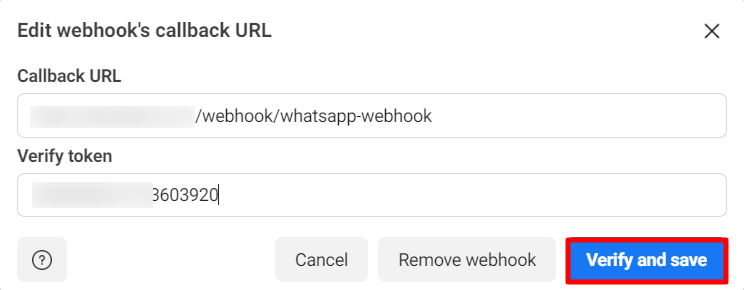
След това поставете URL адреса за обратно извикване на Webhook и токена за проверка съответно в полетата за URL адрес за обратно извикване и токен за проверка. Сега кликнете върху бутона за проверка и запазване.
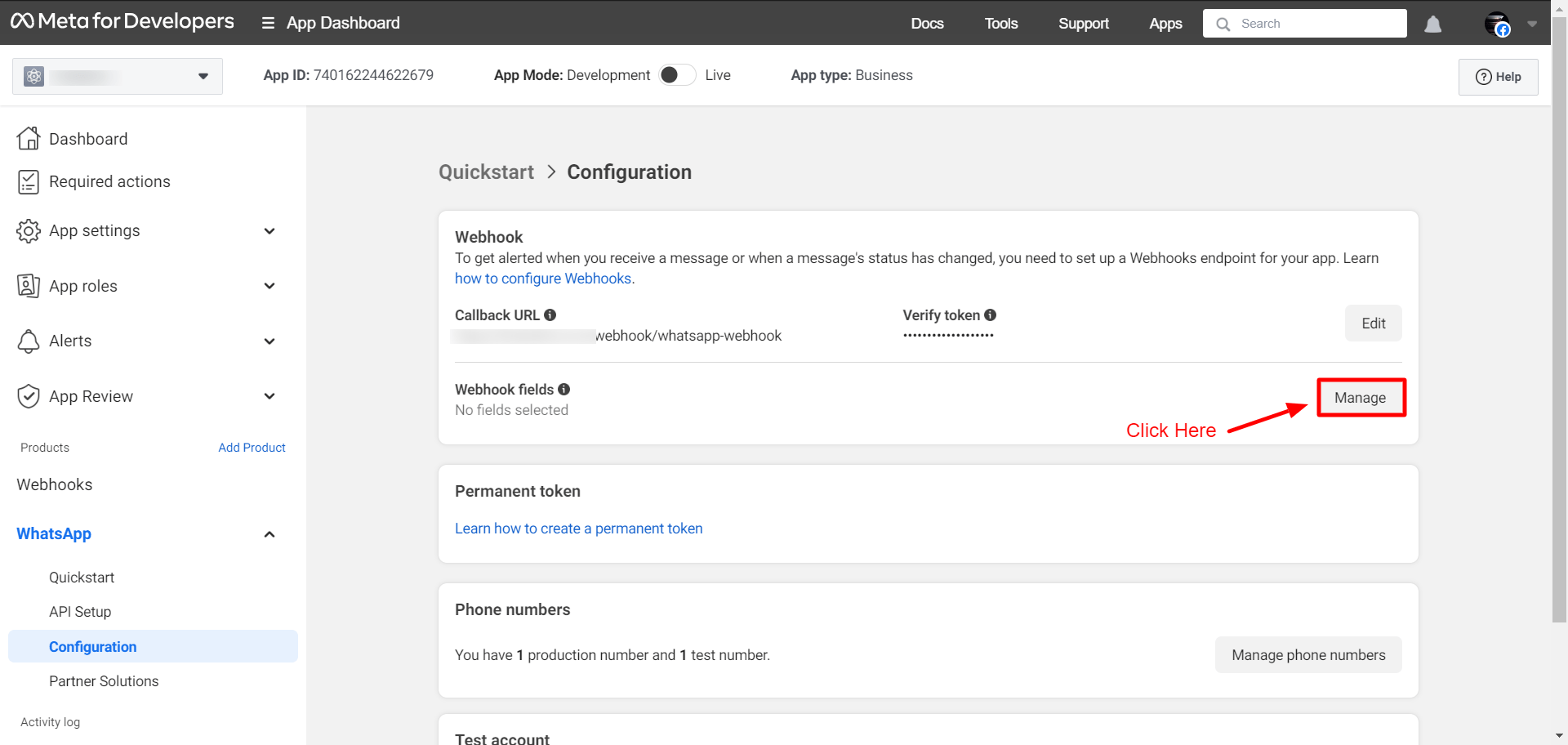
Сега трябва да изберете полета за уеб кукичка. За да изберете полета за уеб кукичка, щракнете върху бутона „Управление“.
Веднага ще се появи изскачащ модален прозорец с някои полета за уеб кукичка. Сега въведете полето за уеб кукичка „Абониране“ за съобщение. Сега кликнете върху бутона „Готово“.
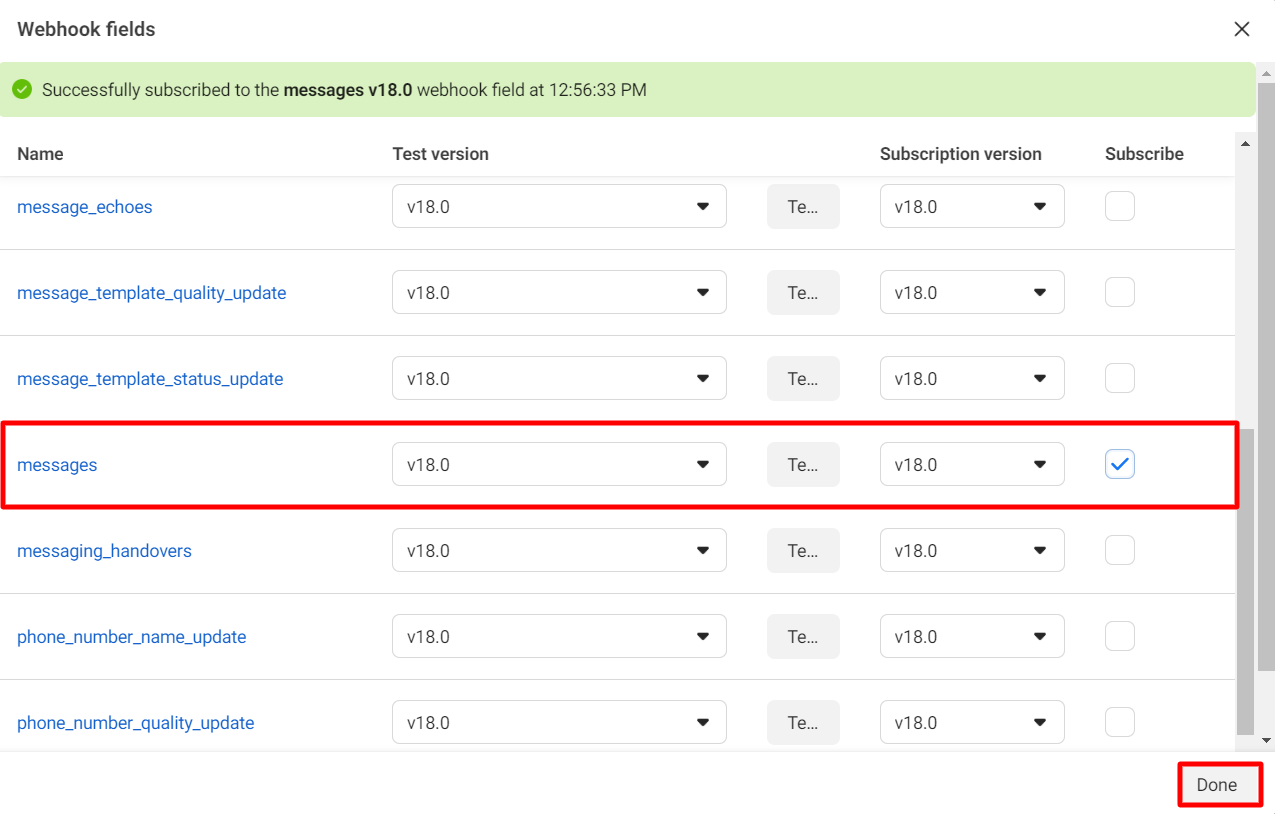
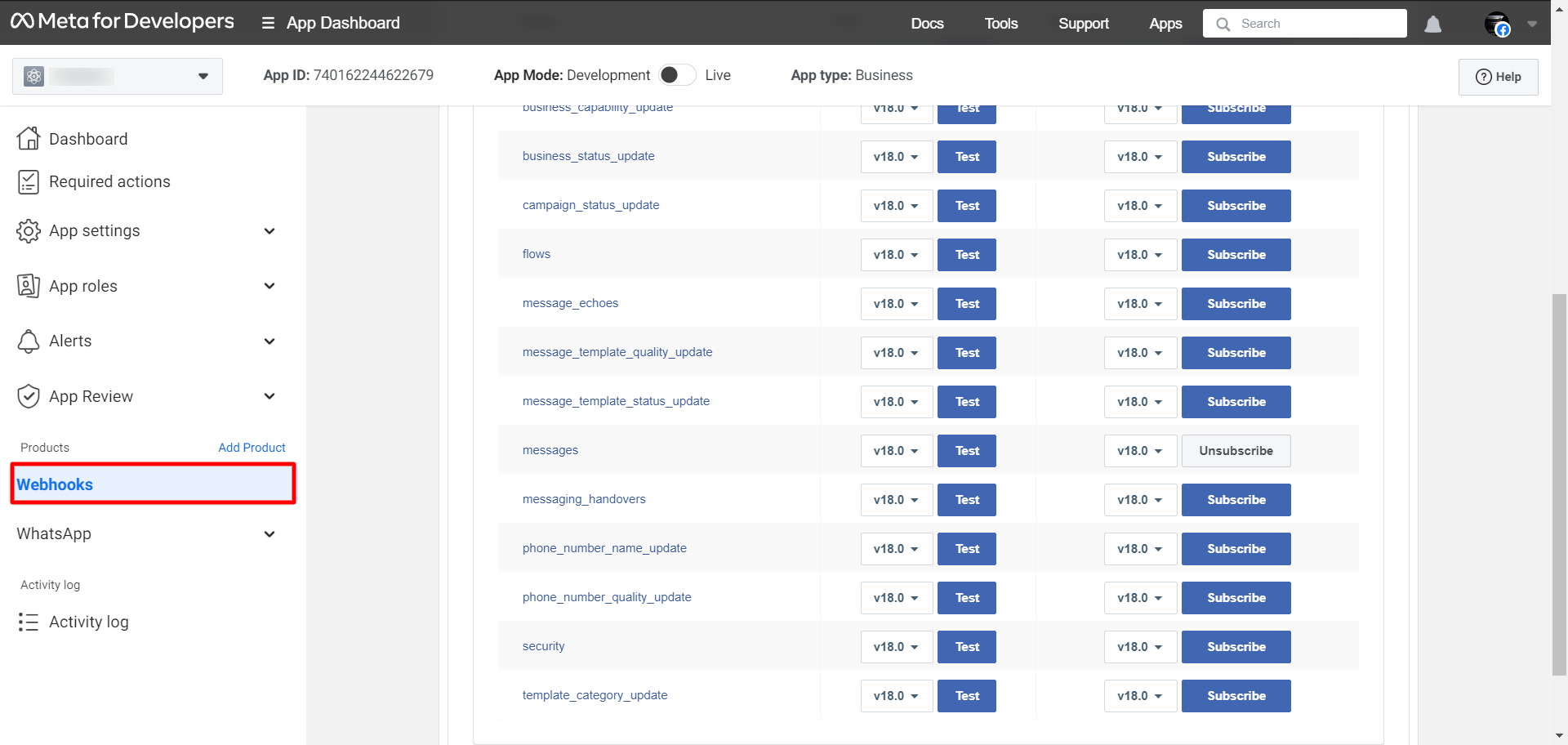
Можете също да се абонирате и отпишете от уеб кукички на страницата с уеб кукички. Кликнете върху менюто на уеб кукичките и страницата с уеб кукички ще се появи с някои полета за уеб кукички. На страницата можете да се абонирате и отпишете от всяко поле за уеб кукичка.
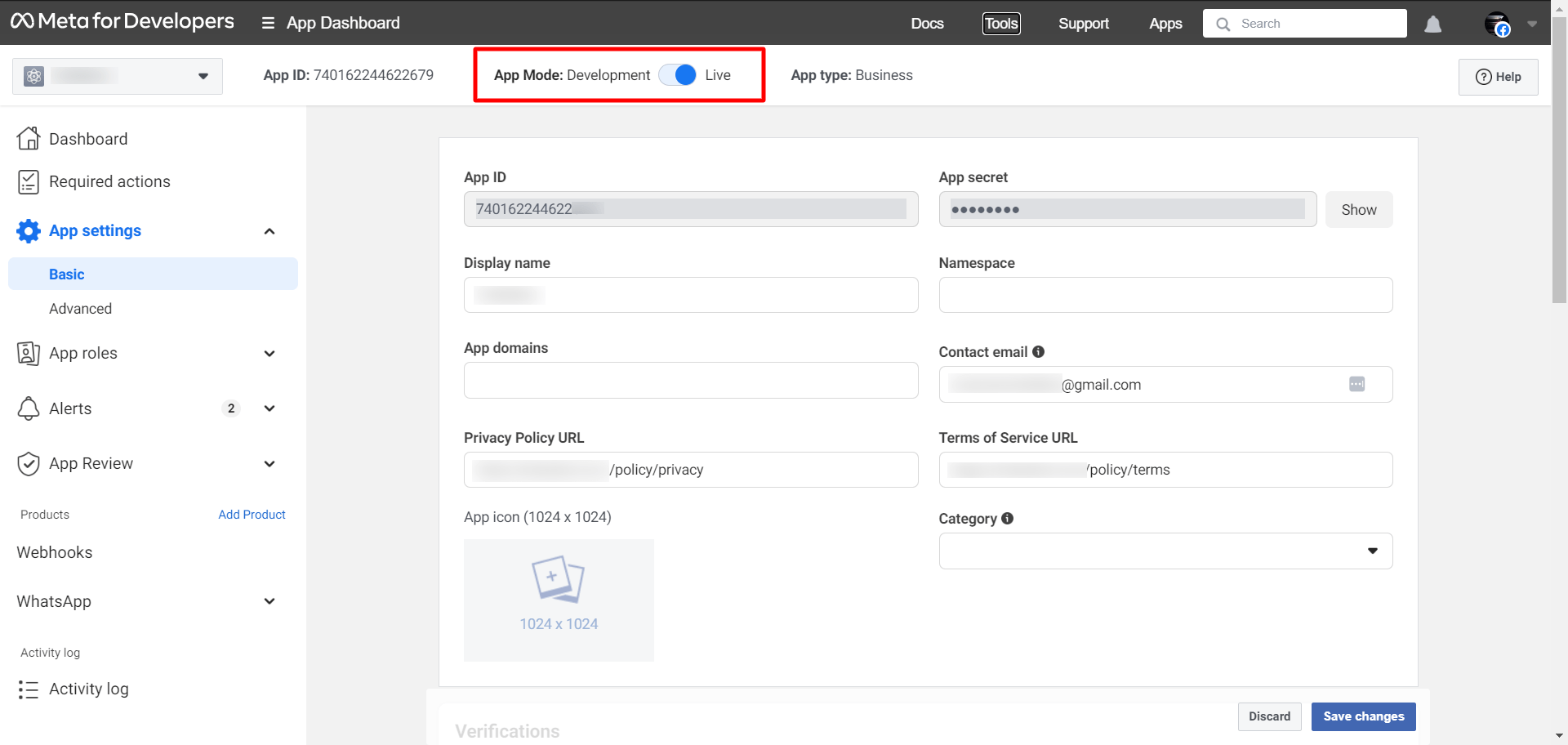
След това от настройките на приложението щракнете върху опцията „Основни“ и добавете URL адреса на Политиката за поверителност и URL адреса на Условията за ползване от LocalOWeb. Тези URL адреси са достъпни на страницата на бота за свързване на LocalOWeb. След като добавите тези URL адреси, просто щракнете върху бутона „Запазване на промените“.
За да получите тези URL адреси, отидете на Connect bot.
След добавянето на URL адресите за поверителност и условия, просто активирайте режима на живо от режима за разработчици. За да направите това, просто кликнете върху превключвателя, както е показано по-долу.
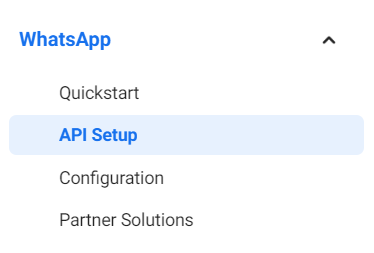
Сега се върнете към страницата за настройка на API, като щракнете върху менюто „Настройка на API“ в лявата странична лента на страницата.
Събиране на токен за достъп
Сега трябва да съберете постоянен токен за достъп, за да свържете бота си.
В раздела стъпка 5 щракнете върху бутона „вижте страницата с общ преглед“.

Веднага ще бъдете пренасочени към страницата с общ преглед на бизнес сайта във Facebook.
На страницата с общ преглед щракнете върху бутона за меню и лявата странична лента ще се разгъне с всички инструменти. Сега щракнете върху Настройки за бизнеса.
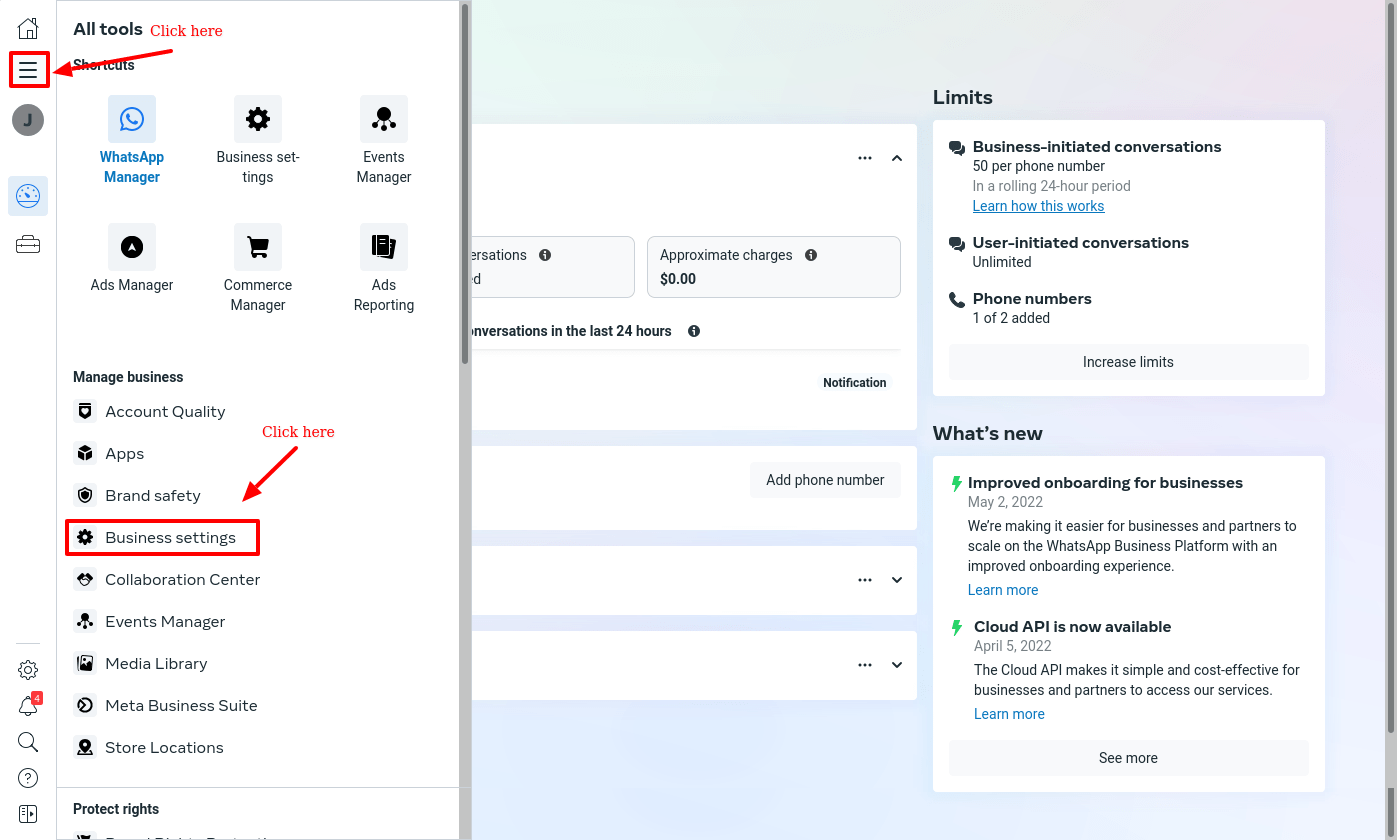
И ще бъдете пренасочени към страницата с бизнес настройки.
Сега трябва да създадете потребител. За да създадете потребител, първо трябва да изберете „Системен потребител“ в лявата странична лента на страницата с бизнес настройки. Сега трябва да добавите потребител, като кликнете върху бутона за добавяне.
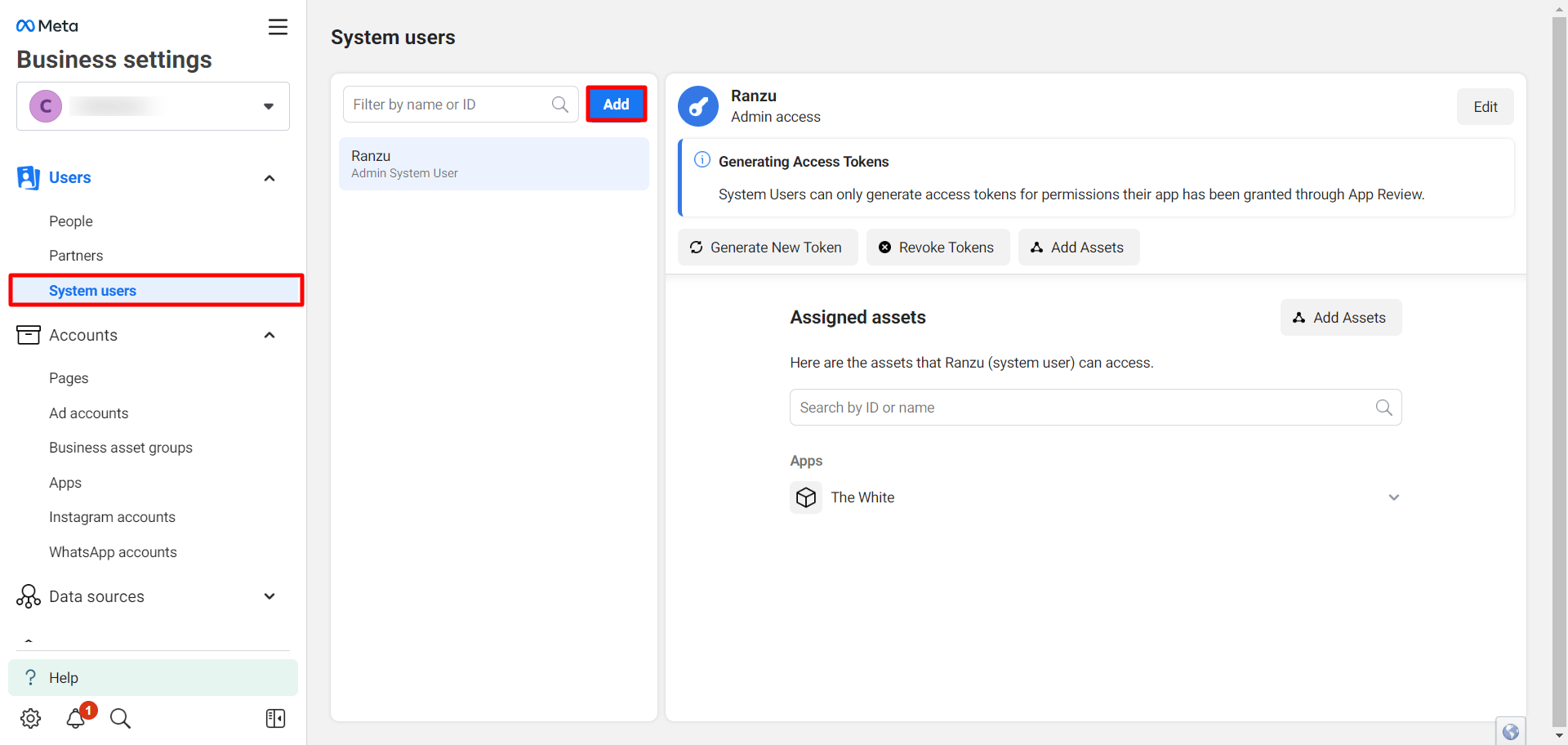
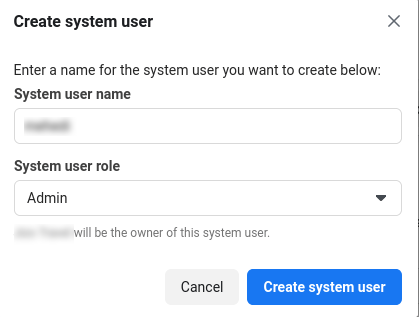
Точно когато кликнете върху бутона „Добавяне на потребител“, ще се появи изскачащ формуляр с полето за системно потребителско име и роля.
В полето за потребителско име на системата въведете потребителско име, а в полето за роля на системния потребител изберете роля – служител или администратор.
Ако искате да добавите потребител като служител, изберете служител. От друга страна, ако искате да добавите потребител като администратор, изберете администратор.
След това щракнете върху бутона „Създаване на системен потребител“. И потребителят ще бъде създаден.
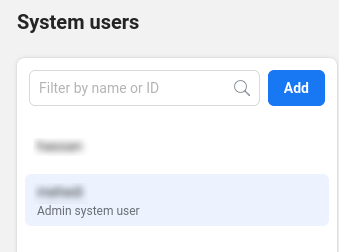
След като създадете потребител, той ще бъде наличен в списъка с потребители.
Сега трябва да добавите ресурси за потребител. За да добавите ресурси за потребител, изберете потребител и кликнете върху бутона „Добавяне на ресурси“.
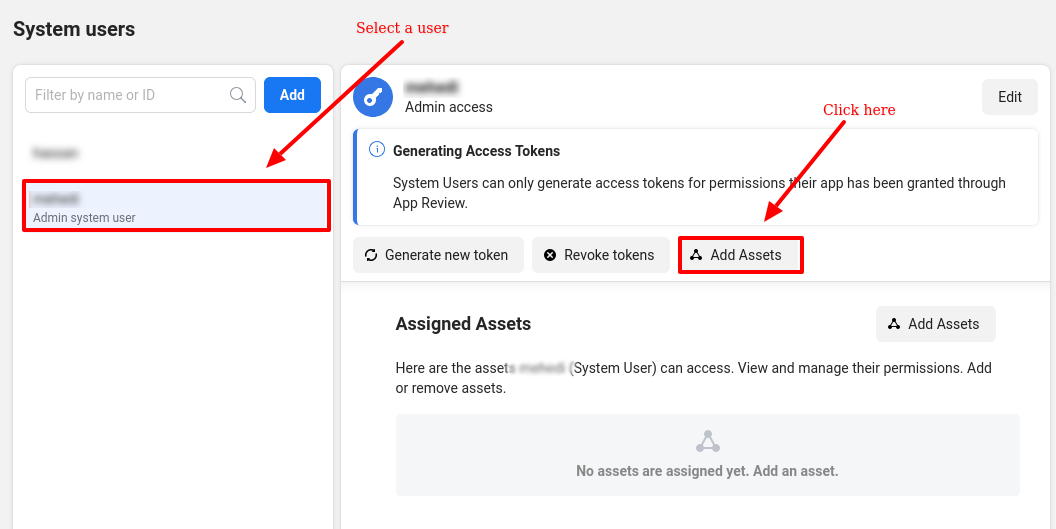
Веднага ще се появи модален прозорец. От секцията „Избор на тип ресурс“ на модалния прозорец изберете менюто „Приложения“. Сега изберете приложението, към което искате да присвоите ресурси. След това дайте разрешение. Тук разрешавам „Пълен контрол“, като активирам радио бутона на опцията „Пълен контрол“. Сега щракнете върху бутона „Запазване на промените“.
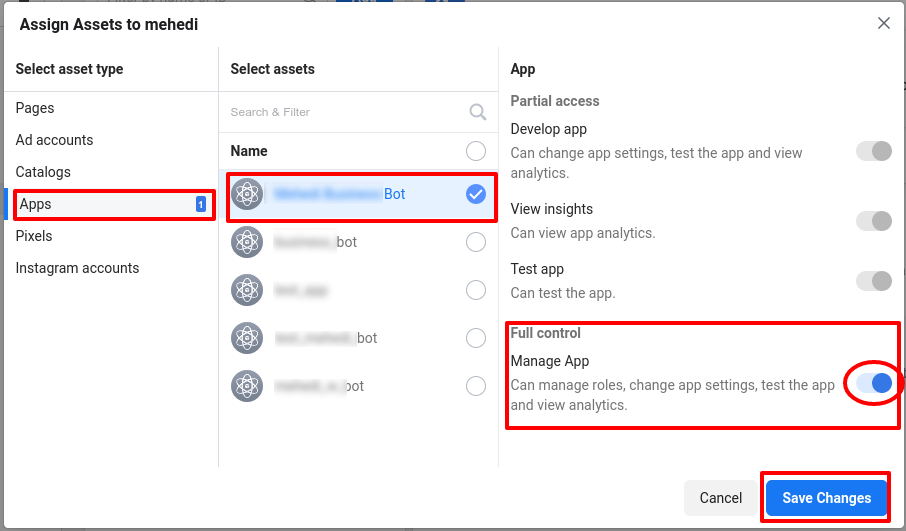
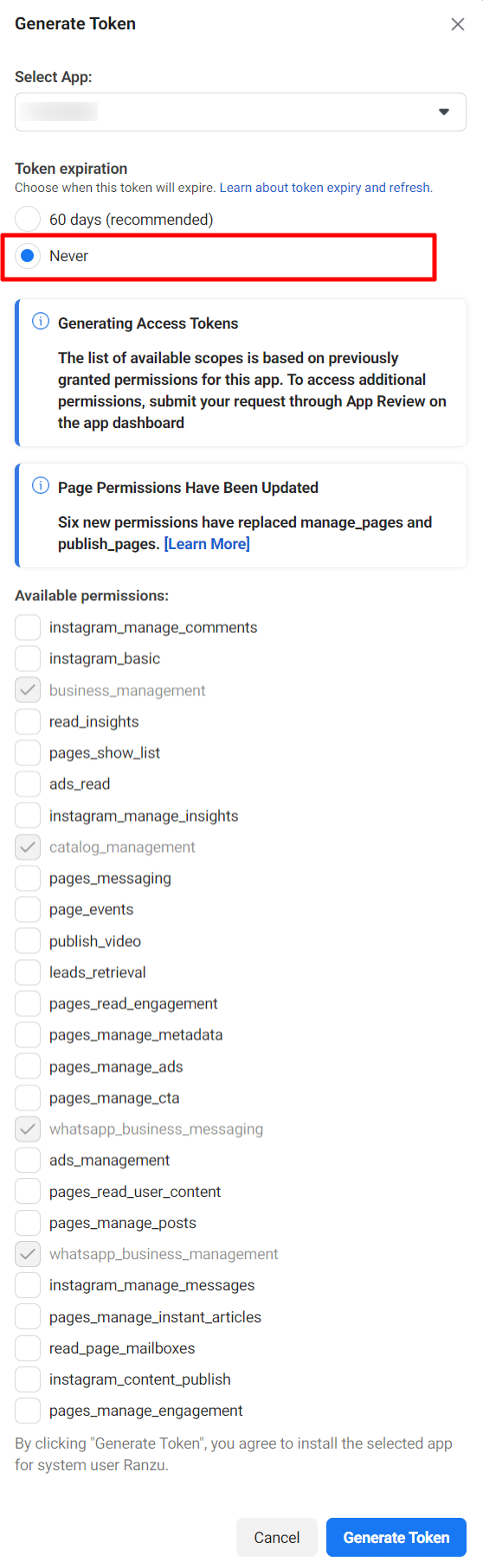
Сега трябва да генерирате токен за достъп. За да генерирате токен за достъп за потребителя, кликнете върху бутона „Генериране на нов токен“.
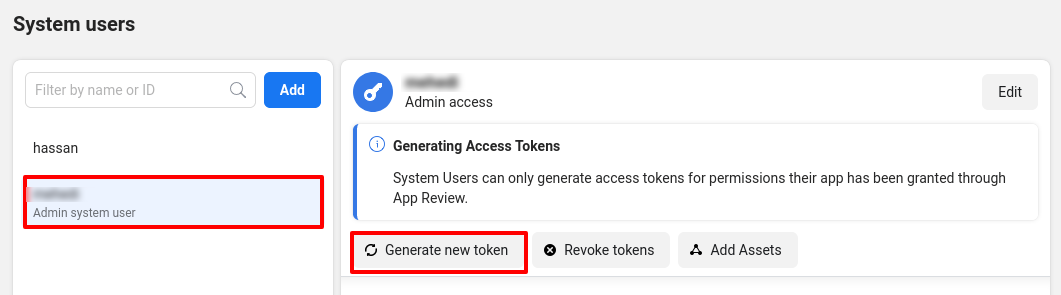
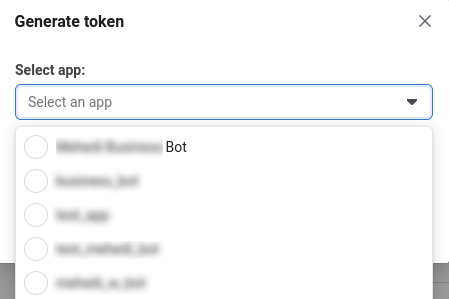
Веднага ще се появи модален формуляр с поле, наречено „избери приложение“. Сега щракнете върху полето за избор на приложение и ще се появи падащият списък с вашите приложения.
След това ще се появи списък с налични разрешения. От списъка трябва да изберете Управление на бизнеса, Управление на каталог, Бизнес съобщения в WhatsApp и Управление на бизнеса в WhatsApp. Сега кликнете върху бутона Генериране на токен.
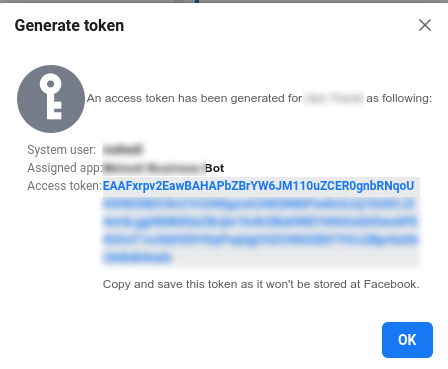
Веднага ще се появи модален прозорец с токен за достъп. Сега копирайте и запазете токена за достъп.
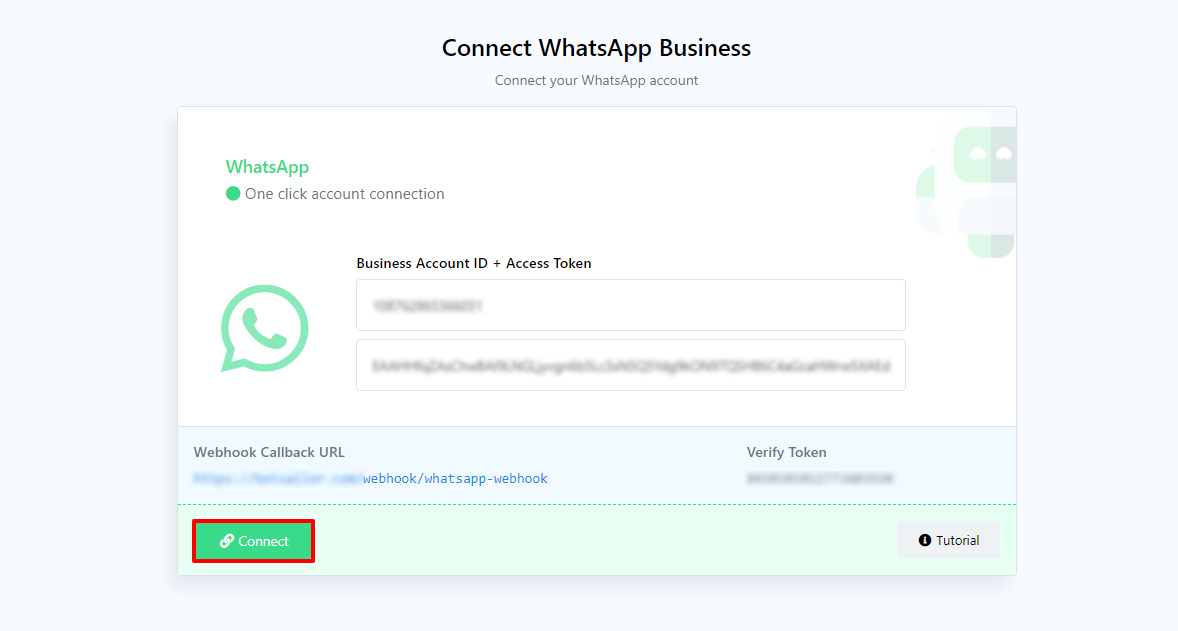
Сега отидете на таблото за управление. В секцията WhatsApp на лявата странична лента щракнете върху менюто за свързване с WhatsApp. Ще се появи страницата за незабавно свързване с WhatsApp.
Сега трябва да въведете идентификационния номер на бизнес акаунта в WhatsApp и токена за достъп.
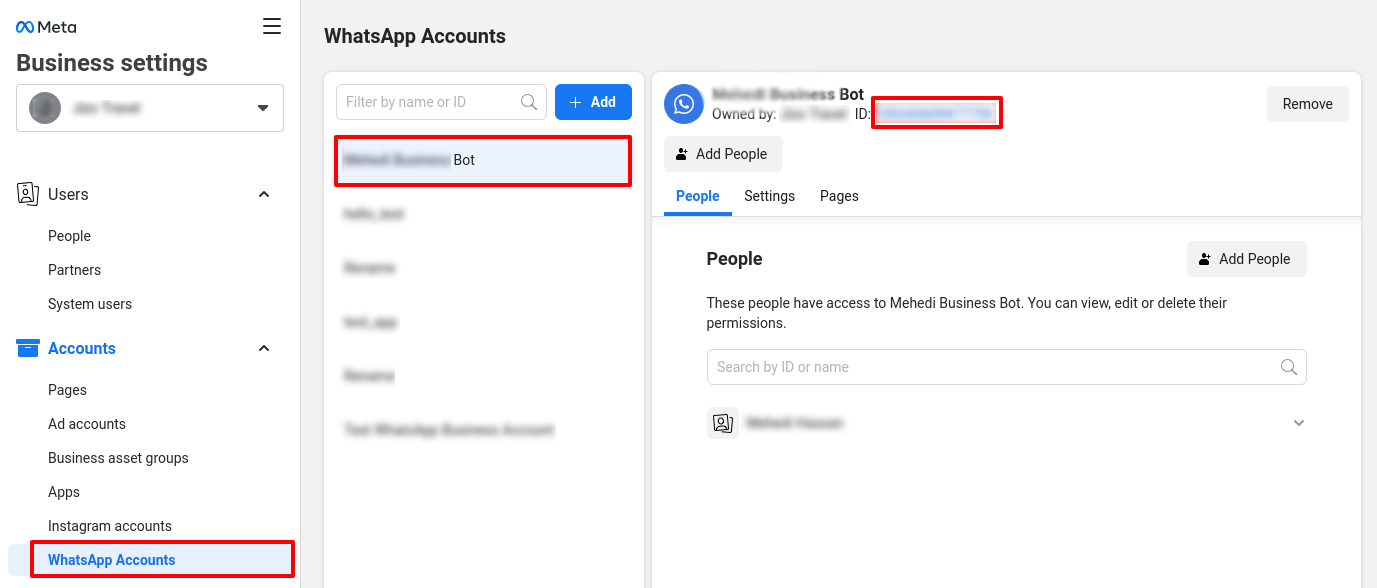
За да получите идентификационния номер на бизнес акаунта в WhatsApp, отидете на страницата с бизнес настройки. След това в лявата странична лента на страницата изберете менюто на акаунта в WhatsApp. Веднага ще се появи секцията „Акаунти в WhatsApp“. Сега изберете приложението си и копирайте идентификационния номер на бизнес акаунта в WhatsApp.
След като въведете идентификационния номер на бизнес акаунта в WhatsApp и токена за достъп, щракнете върху бутона „Свързване“.
И ще видите съобщение за успех.

Ако прочетете статията внимателно и следвате инструкциите стъпка по стъпка, можете лесно да свържете WhatsApp бота към LocalOWeb.