Конфигурация на бот в Telegram
За да конфигурирате настройките, изпълнете следните стъпки:
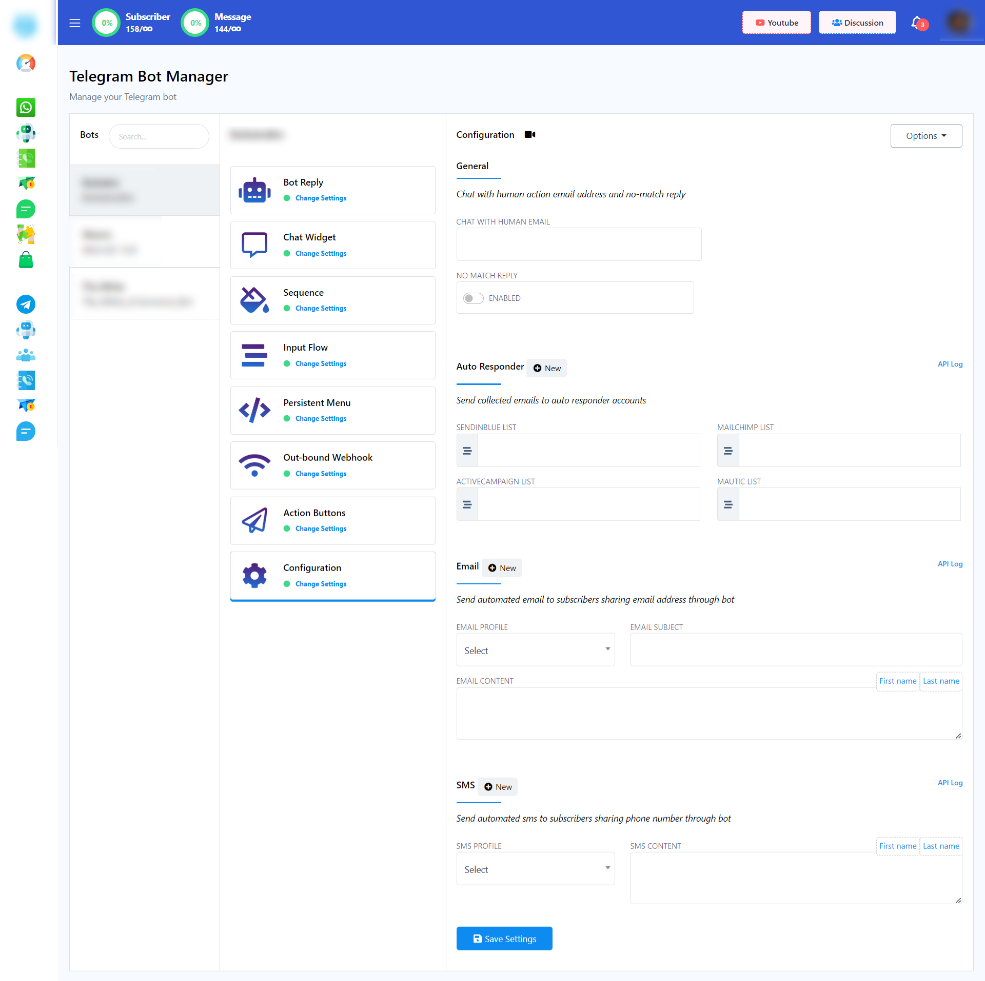
Започнете, като отворите страницата „Мениджър на ботове“ от таблото за управление. Кликнете върху опцията „Конфигурация“.
Обща конфигурация
Чат с човешки имейл: В полето „Чат с човешки имейл“ трябва да въведете имейл адрес. Когато абонат кликне върху бутона „Чат с човек“, ще бъде изпратен автоматичен имейл на посочения от вас имейл адрес. Това означава, че ще получавате известия чрез предоставения имейл адрес, когато абонат иска да започне разговор с човешки агент.
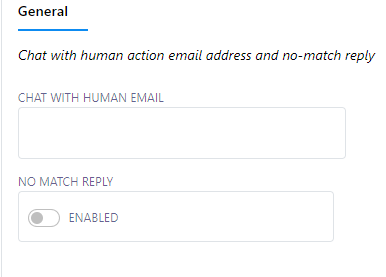
Няма съвпадение при отговор: В полето „Няма съвпадение при отговор“ ще намерите радио бутон. Потребителите могат да изберат да активират или деактивират този радио бутон. Когато радио бутонът е активиран, шаблонът „Няма съвпадение при отговор“ ще бъде изпратен, ако няма ключови думи, съответстващи на въведеното от потребителя. Обратно, когато радио бутонът е деактивиран, няма да се генерира отговор, когато няма съвпадение за въведеното от потребителя.
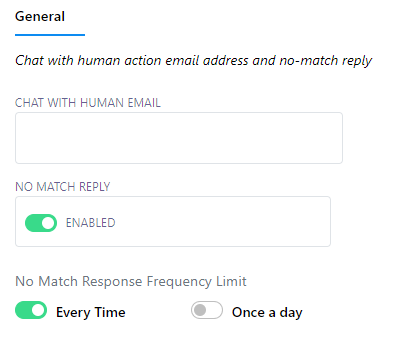
Лимитът за честота на отговорите „няма съвпадение“ за бот акаунт е максималният брой пъти, които чатботът може да отговори с отговор „Няма съвпадение на шаблон“. В този случай, ако бутонът „Всеки път“ е включен, чатботът ще изпраща „Шаблонът няма съвпадение“ всеки път, когато не може да идентифицира правилния отговор. В другия случай, ако е избран бутонът „Веднъж дневно“, чатботът ще изпраща „Шаблонът няма съвпадение“ само веднъж дневно, ако не може да намери съвпадение с нито един отговор на бот.
Конфигурация на автоматичен отговор
В секцията „Автоматичен отговор“ ще намерите няколко полета, включително:
- Списък в Mailchimp
- Списък на Sendinblue
- Списък с активни кампании
- Мавтик Списък
- Списък на Асел
За да конфигурирате тези полета, следвайте тези стъпки:
В секцията „Интеграция“, ако вече сте създали профили за автоматично отговаряне за различни доставчици, можете да изберете подходящия акаунт за автоматично отговаряне.
След като изберете акаунта за автоматичен отговор, всички имейл адреси, събрани чрез бота, ще бъдат автоматично включени в съответния акаунт.
В този раздел ще намерите различни полета за конфигуриране на специфични списъци, включително „Mailchimp List“, „Sendinblue List“, „Activecampaign List“, „Mautic List“ и „Acelle List“. Тези полета ви позволяват да определите къде да се съхраняват събраните имейл адреси въз основа на избраната от вас услуга за автоматичен отговор.
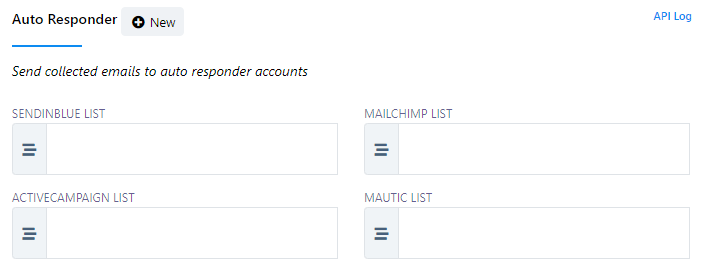
Конфигуриране на интеграция с автоматичен отговор
Когато потребителите взаимодействат с бота и предоставят своите имейл адреси, няма нужда от ръчни трансфери или експорти. Събраните имейл адреси ще бъдат безпроблемно интегрирани в избраната от вас услуга за автоматичен отговор, която сте конфигурирали.
За да настроите интеграцията с автоматичен отговор, изпълнете следните стъпки:
Попълнете необходимите полета със съответната информация. Това обикновено включва посочване на конкретните списъци или акаунти в избраните от вас платформи за имейл маркетинг или автоматични отговори, с които искате да се свържете.
Ако не сте създали профил за автоматичен отговор в секцията „Интеграция“:
- Кликнете върху бутона „Ново“, разположен до „Автоматичен отговор“.
- След това щракнете върху бутона „Нов“ до „Профил на автоматичен отговор“.
- Изберете услугата за автоматичен отговор, която искате да използвате.
- Попълнете задължителните полета за въвеждане.
- Кликнете върху „Запазване“, за да създадете потребителския си профил.


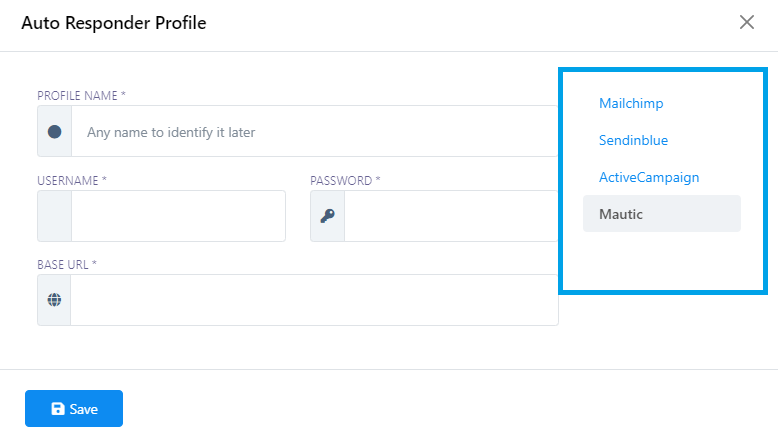
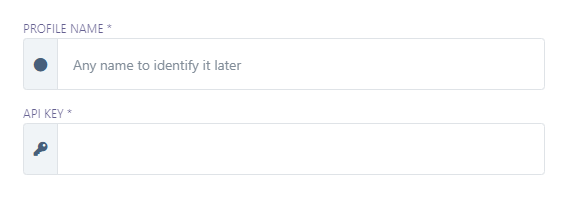
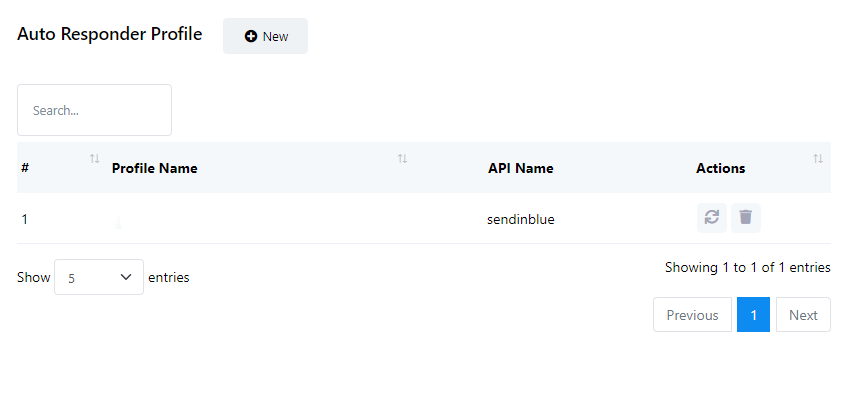
Интеграция с имейл
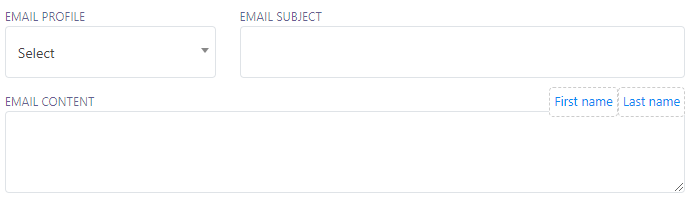
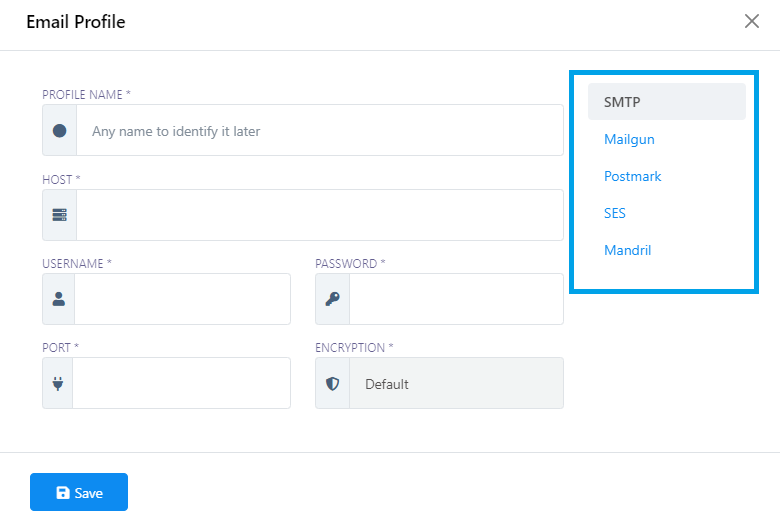
В секцията „Интеграция с имейл“ имате възможност да конфигурирате имейл подател по подразбиране. Този имейл подател по подразбиране автоматично ще изпраща имейли до адресите, събрани чрез взаимодействията на бота. За да настроите това, трябва да изберете имейл профил, който е бил създаден предварително в секцията „Интеграция“. Тези имейл профили могат да бъдат различни доставчици на имейли, като SMTP, Mailgun, Postmark, SES и Mandrill.
След като сте избрали имейл профил, можете да продължите със създаването на имейл, като посочите темата на имейла и съдържанието на имейла. Следвайте тези стъпки:
- Превъртете надолу, за да намерите секцията „Интеграция с имейл“ в конфигурацията.
- In this section, you`ll find an Email Profile dropdown menu. Click on it to select an existing profile from the available options. [Email profile menu].
- Попълнете полетата за въвеждане „Тема на имейла“ и „Съдържание на имейла“ с желаните от вас данни за имейл.
Създаване на нов имейл профил (ако все още не е създаден):
Ако все още не сте създали имейл профил, следвайте тези стъпки:
- Кликнете върху бутона „Ново“.
- Изберете подател: Изберете желания подател от предоставените опции.
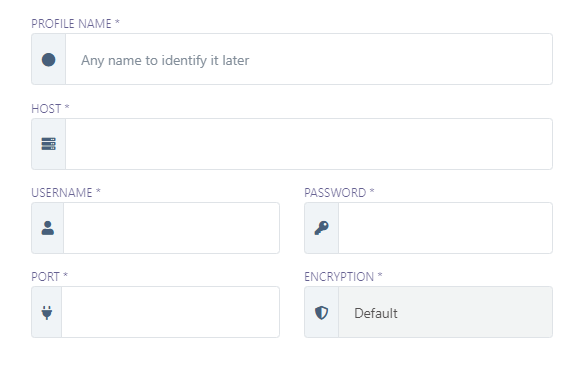
- Попълнете полетата за въвеждане: Попълнете всички задължителни полета за въвеждане с необходимата информация.
- Запазване на профил: След като попълните данните, щракнете върху бутона „Запазване“, за да създадете новия имейл профил.
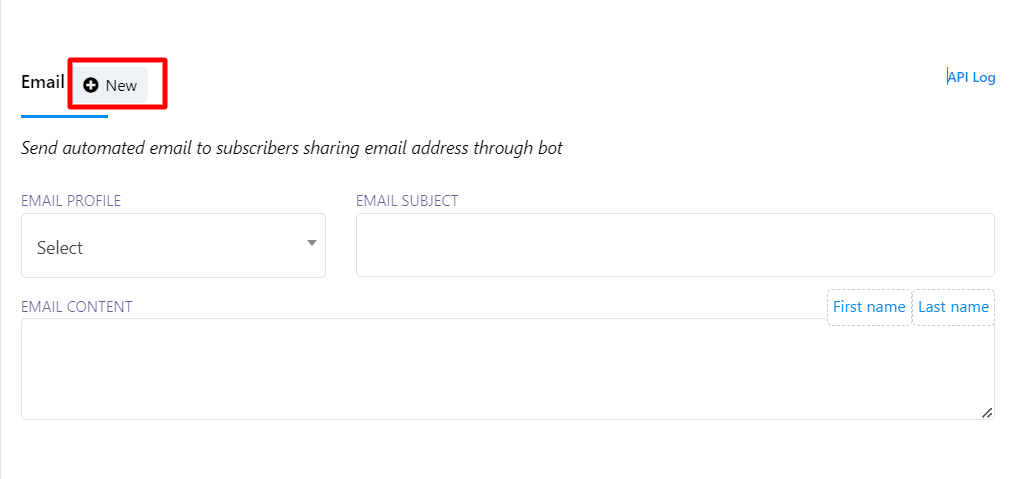

Следвайки този процес, можете да рационализирате и автоматизирате имейл комуникацията си с имейл адресите, събрани чрез вашия бот. Просто изберете имейл профил, който определя метода за изпращане на имейла (напр. SMTP, Mailgun), и след това създайте съдържанието на имейла си, като дефинирате темата и съобщението. Този подход елиминира необходимостта от ръчно управление на имейли, което ви позволява ефективно да достигнете до аудиторията си.
SMS интеграция
В секцията за SMS интеграция, потребителите имат възможност да конфигурират SMS съобщение по подразбиране. Това SMS съобщение по подразбиране ще бъде автоматично изпратено на телефонния номер, събран чрез взаимодействия с бота. За да настроят SMS интеграцията, потребителите трябва да изберат SMS профил, който са създали предварително, в секцията „Интеграция“. Тези SMS профили могат да бъдат свързани с различни доставчици на SMS услуги, включително Plivo, Twilio, Nexmo/Vonage, Clickatell и Africastalking.
Настройване на SMS интеграция:
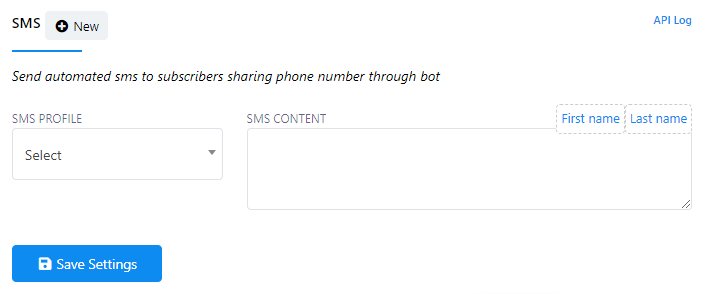
- Започнете, като изберете съществуващ SMS профил от падащото меню.
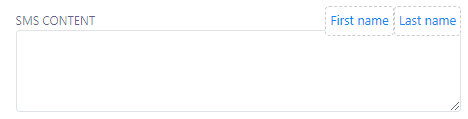
- Съставете съдържанието на вашето SMS съобщение. Обърнете внимание, че можете да използвате и собственото име и фамилията на абоната от полето „Съдържание на SMS“ в съобщението си.
- Запазете конфигурацията си, за да изпращате автоматични съобщения.
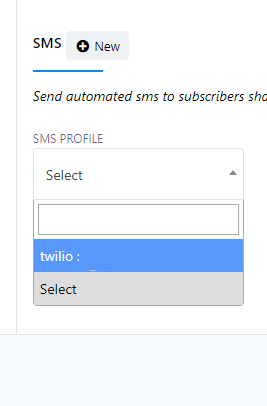
Създаване на нов SMS профил (ако все още не е създаден):
За да създадете нов SMS профил, следвайте тези стъпки:
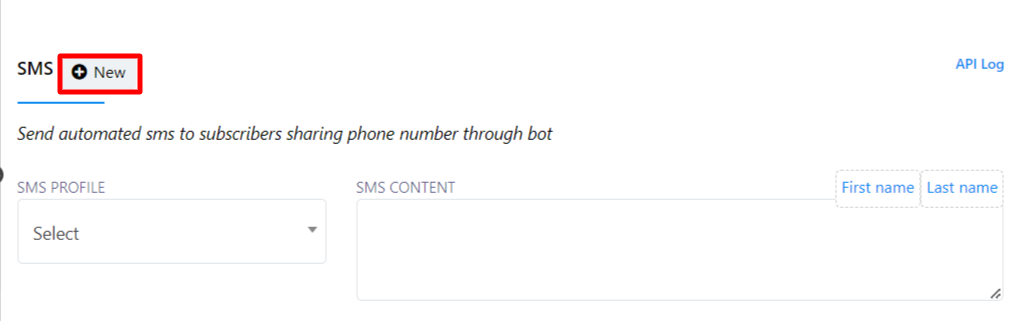
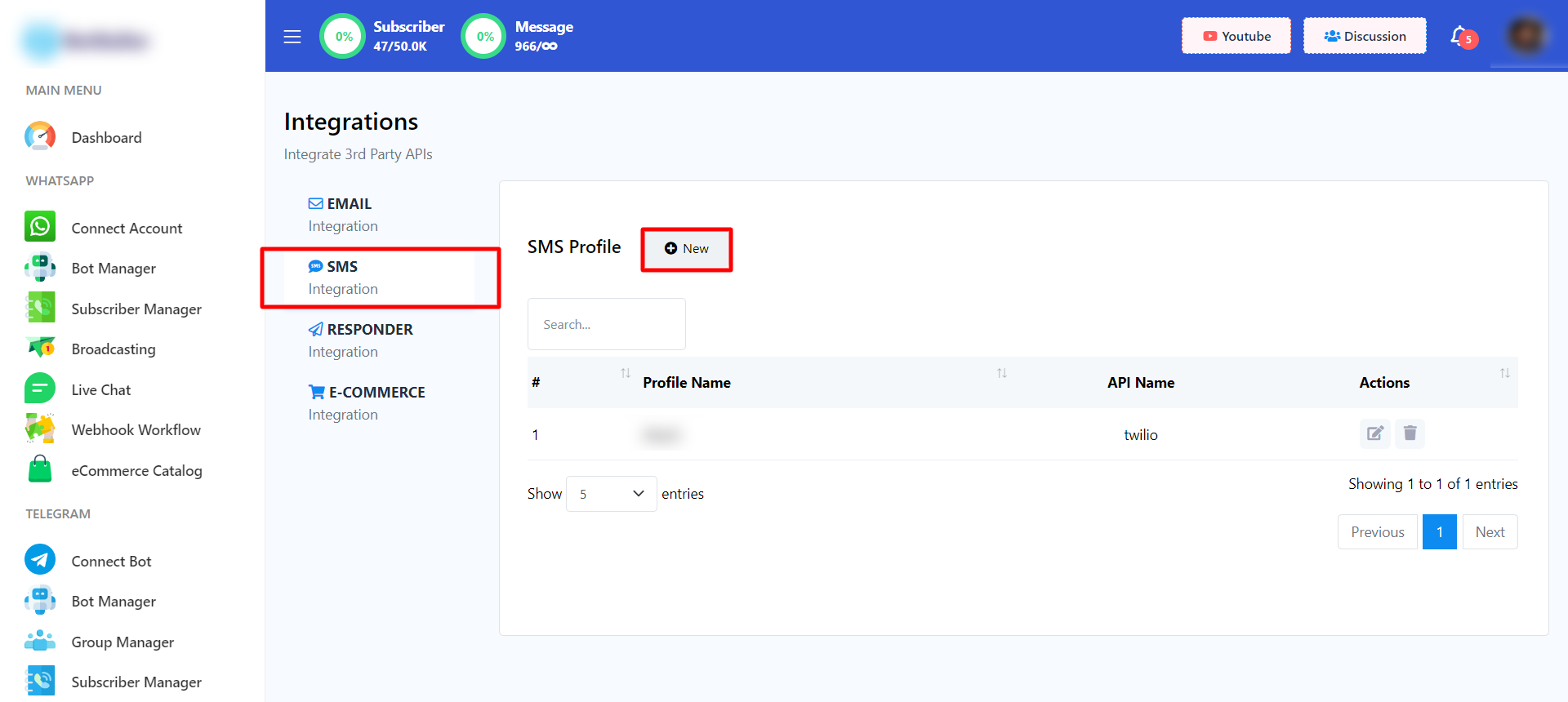
- Кликнете върху бутона „Ново“ до секцията SMS. Това ще ви отведе до SMS интеграцията.
- След това щракнете върху бутона „Ново“ до SMS профила.
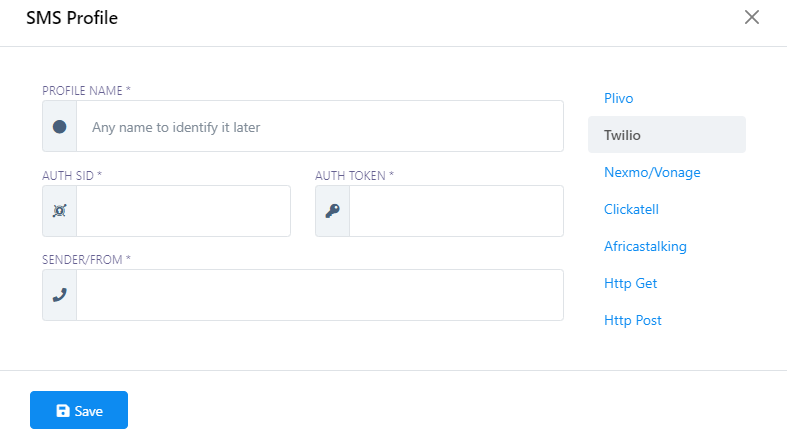
- Изберете подател на SMS.
- Попълнете всички задължителни полета за въвеждане с необходимата информация.
- Запазете настройките си и вашият нов SMS профил ще бъде създаден.
Допълнителни опции:
Бутон за опции: Разположен в горния десен ъгъл на формуляра, бутонът „Опции“ предоставя достъп до разширени настройки и опции.
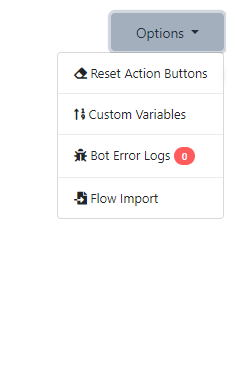
Бутон за нулиране на действие: Можете да използвате бутона „Нулиране на действие“, за да изтриете или нулирате всички конфигурирани бутони за действие.
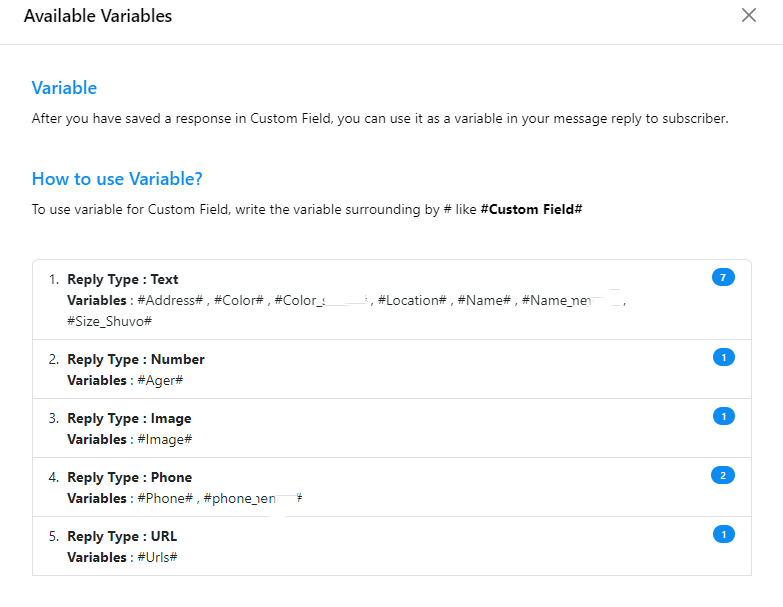
Персонализирани променливи: В менюто „Опции“ ще намерите инструкции как да използвате персонализирани променливи и списък с наличните персонализирани променливи за ваше удобство.
Регистър на грешките на бота:
Също така, потребителят може да види регистрационните файлове за грешки на бота от бутона за опции.
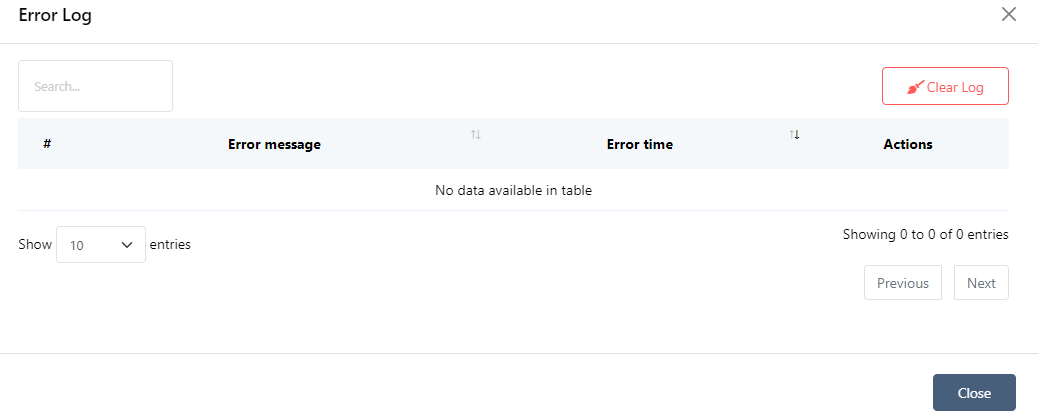
Можете да получите достъп до логовете за грешки на ботове от бутона „Опции“. За да изчистите всички логове за грешки, просто щракнете върху бутона „Изчистване на лога“.
Експортиране на поток: Експортирането на поток е процес, който включва създаване на поток на бот с помощта на конструктор на потоци и запазването му във формат `.txt`. Това позволява лесно споделяне и съхранение на структурата на потока на бота в текстов формат.
За да експортирате поток, следвайте тези стъпки в Telegram Bot Manager:
- Започнете, като създадете поток на бот, използвайки конструктора на потоци.
- Запазете потока на бота и се върнете към Telegram Bot Manager.
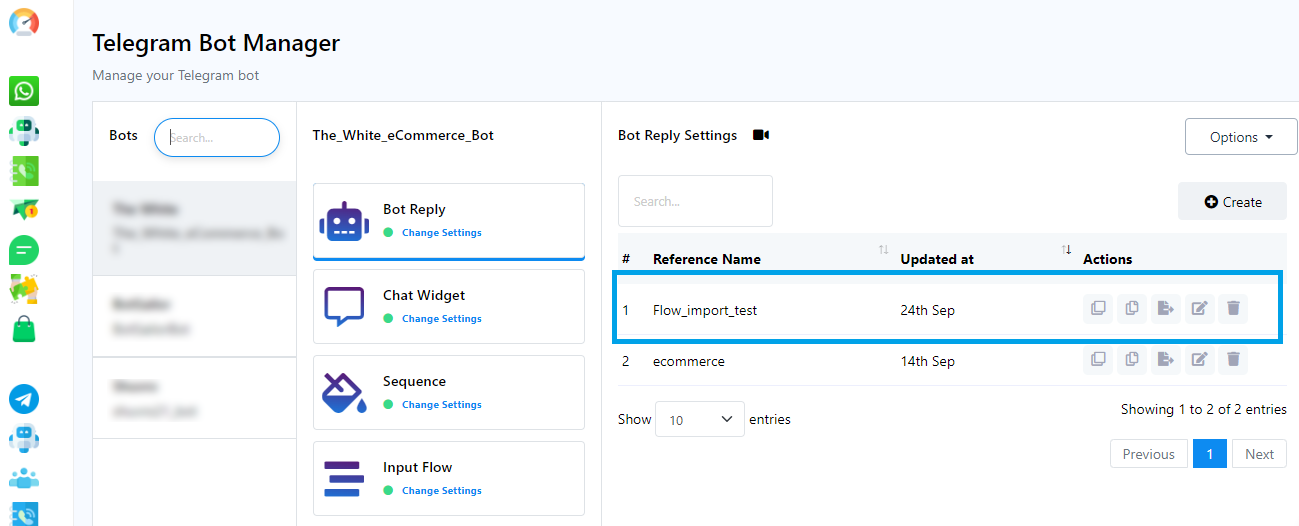
- В секцията за действие на потребителски бот изберете третата опция за експортиране. След като изберете опцията за експортиране, вашият бот ще бъде запазен във формат .txt.
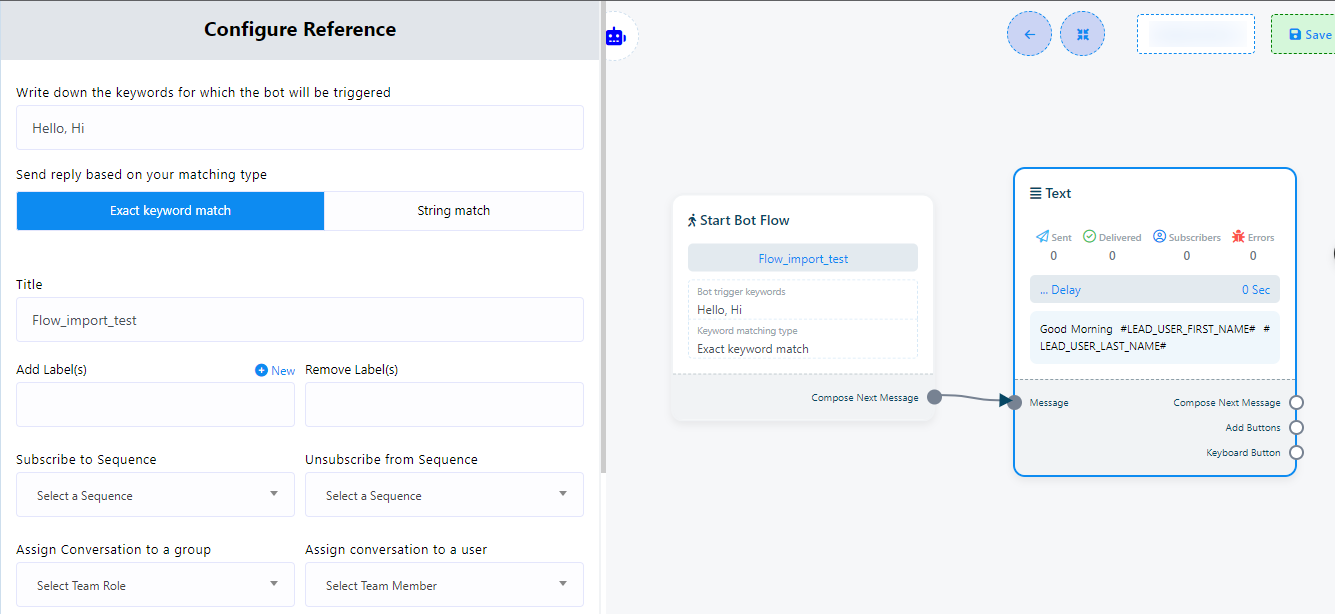
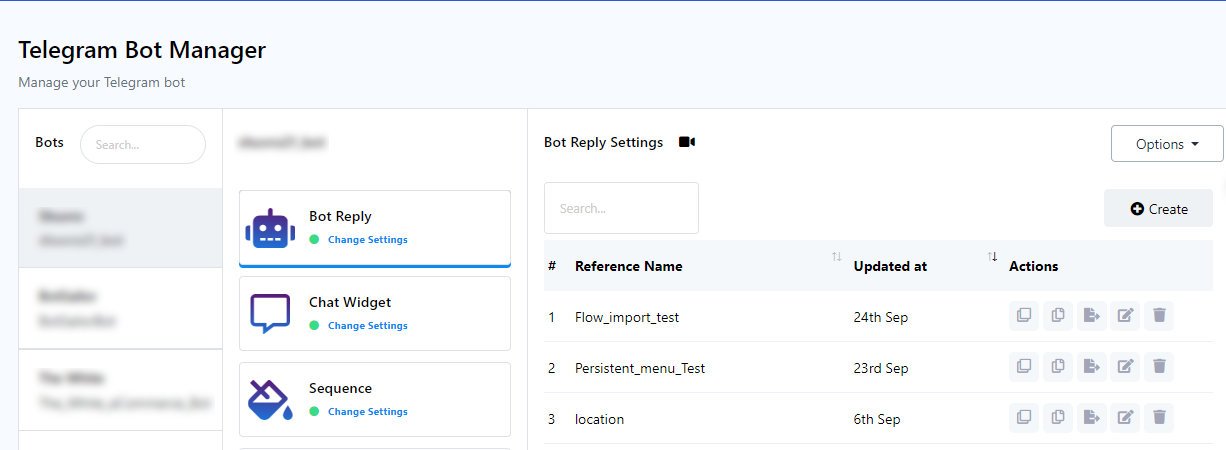

След като изберете опцията за експортиране, потребителският бот ще бъде запазен във формат .txt.
Импортиране на потоци: Импортирането на потоци е еквивалентен процес на експортиране на потоци. Той включва вземане на предварително запазен или външно създаден поток на бот, често във формат `.txt`, и импортирането му в конструктора на потоци на ботове. Това позволява на потребителите бързо да интегрират предварително дефинирани разговорни потоци и структури на ботове в своите проекти, без да е необходимо да ги пресъздават ръчно. Импортирането на потоци опростява настройката и конфигурирането на чатботове, като включва предварително съществуващи потоци на ботове.
За да импортирате поток, следвайте тези стъпки в Telegram Bot Manager:
- Започнете, като изберете бота, в който искате да импортирате потребителския си бот.
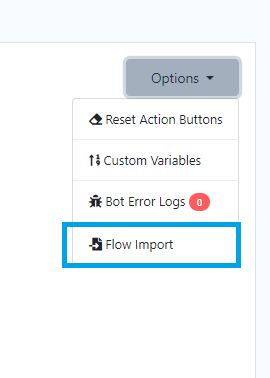
- Отидете до секцията „Конфигуриране“ и кликнете върху „Импортиране на поток“ от падащото меню „Опции“.
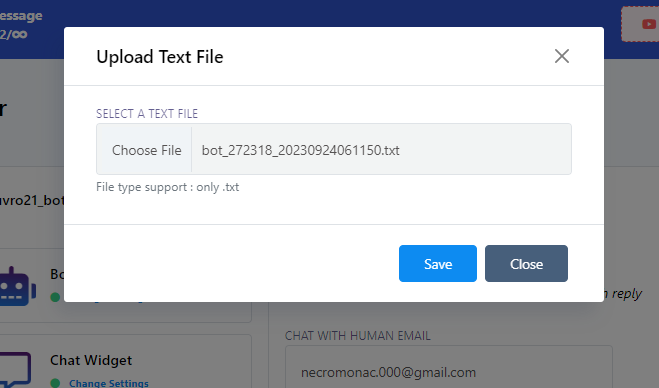
- Качете файл bot.txt, като използвате предоставената лента за качване.
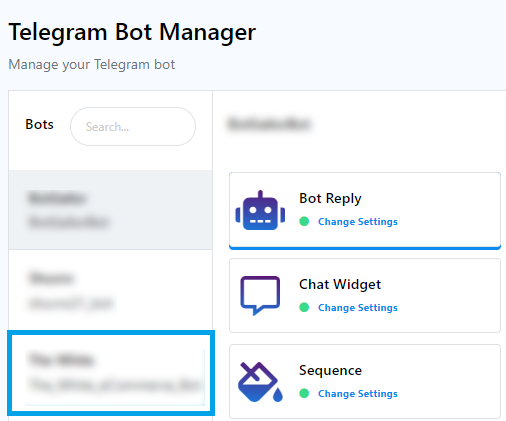
След импортирането, проверете секцията „Отговор на бот“ на избрания бот в Telegram Bot Manager. Списъкът ви с ботове ще бъде актуализиран съответно.