Входен поток в Telegram
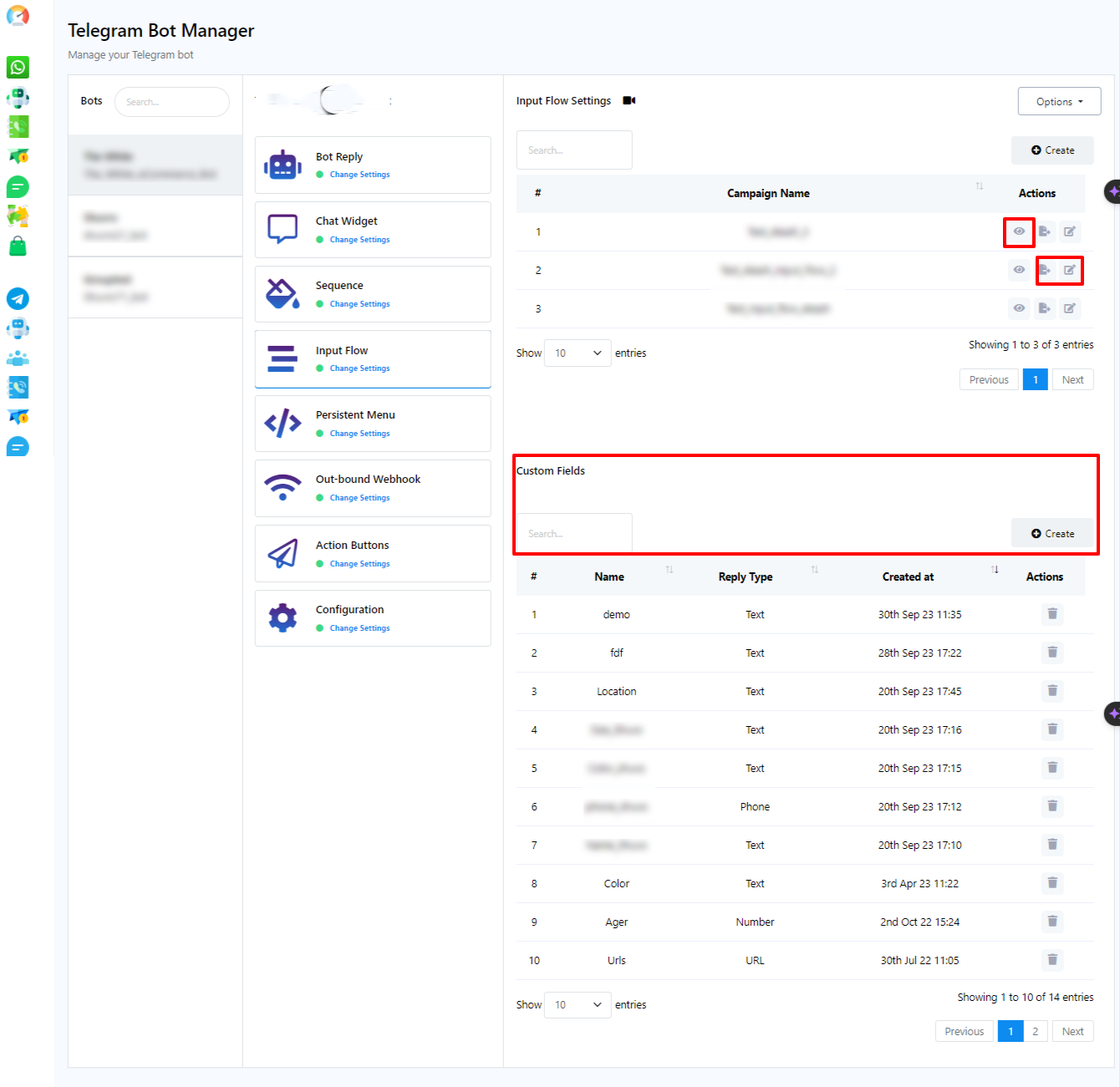
В раздела „Отговори на ботове“ потребителите вече са придобили знания за създаването и използването на потоци от потребителски вход, които служат като ключов инструмент за събиране на потребителски данни. В този раздел потребителите могат:
- Преглед на отчетите за потока на потребителския вход: Достъп до отчети, за да видите точно какви данни е събрал техният бот от взаимодействията в чата.
- Създаване на персонализирани полета: Генериране на персонализирани полета, които могат да бъдат включени в потоците за въвеждане от потребителя, за да се персонализира допълнително събирането на данни.
- Експортиране и редактиране на съществуващи входни потоци: Потребителите имат гъвкавостта както да експортират, така и да редактират съществуващите си входни потоци удобно в настройките на входния поток.
Потребителят може също да създаде поток за въвеждане на данни тук, който може да използва по-късно във всеки друг бот.
Създаване на поток за въвеждане от потребителя:
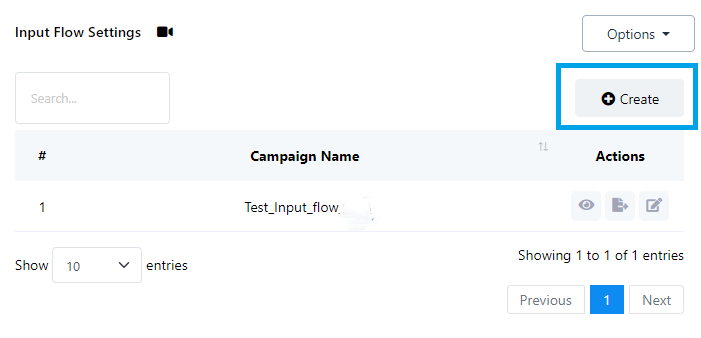
- Щракнете върху бутона „Създаване“, за да започнете създаването на нов поток за въвеждане от потребителя.
- Щракнете върху бутона за отчет, за да проверите отчета за потока от потребителски вход.
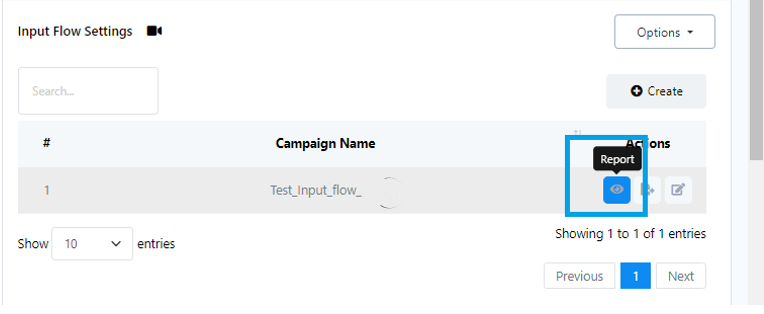
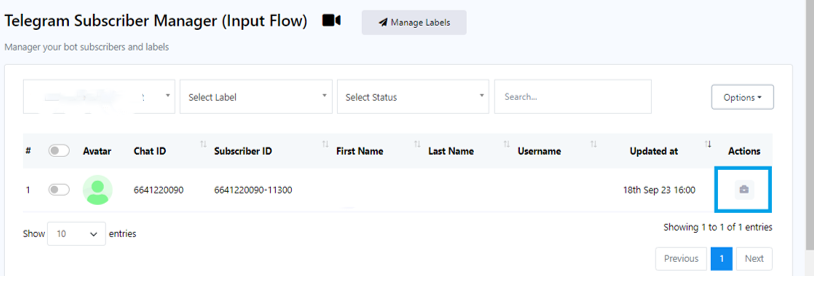
Управление на действията на абонатите: След като щракнете върху бутона за отчет, ще бъдете пренасочени към мениджъра на входния поток на абонатите. За да можете да видите отчетите за конкретен абонат.
Кликнете, за да видите действията на абонатите:
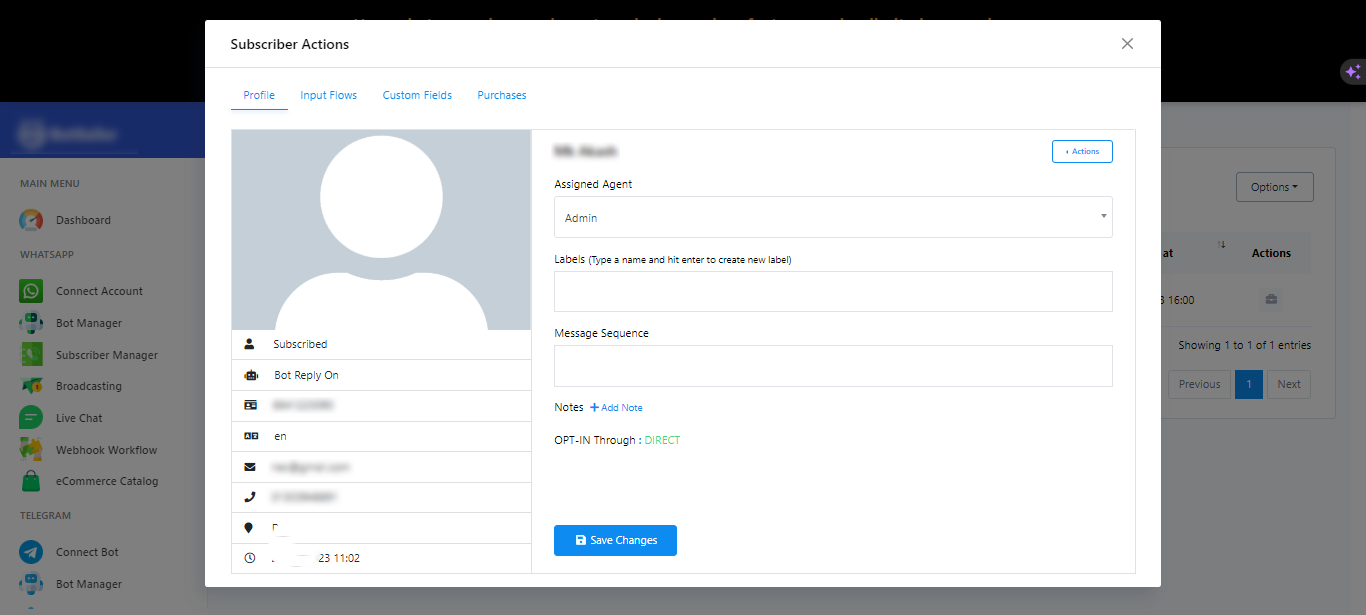
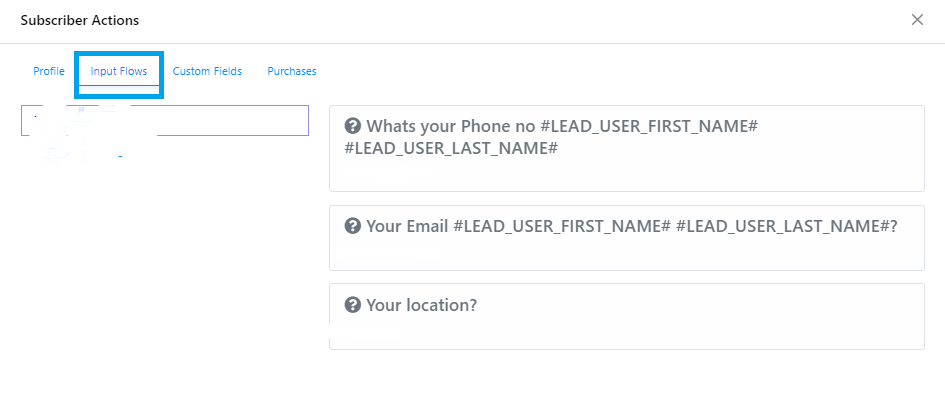
Събиране на данни: Кликнете върху „Входни потоци“, за да прегледате данните, събрани от „Потоци на потребителски вход“.
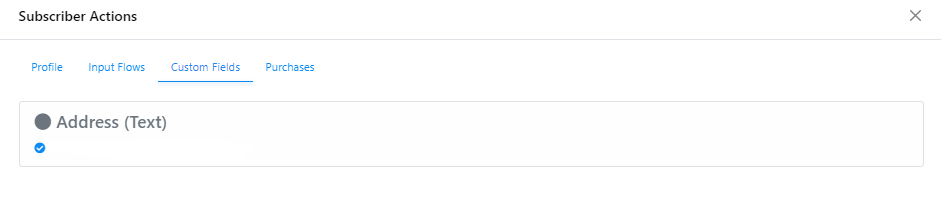
Персонализирани полета:
- За да проверите данните, събрани от „Персонализирани полета“, кликнете върху „Персонализирани полета“.
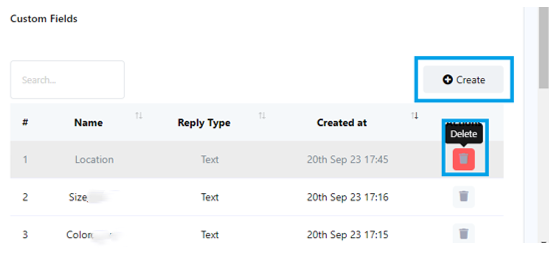
- Кликнете върху „Създаване“ в секцията „Персонализирани полета“, за да създадете ново персонализирано поле за използване в потоците за въвеждане от потребителя.
- Можете също да използвате бутона „Изтриване“, за да премахнете съществуващи персонализирани полета.
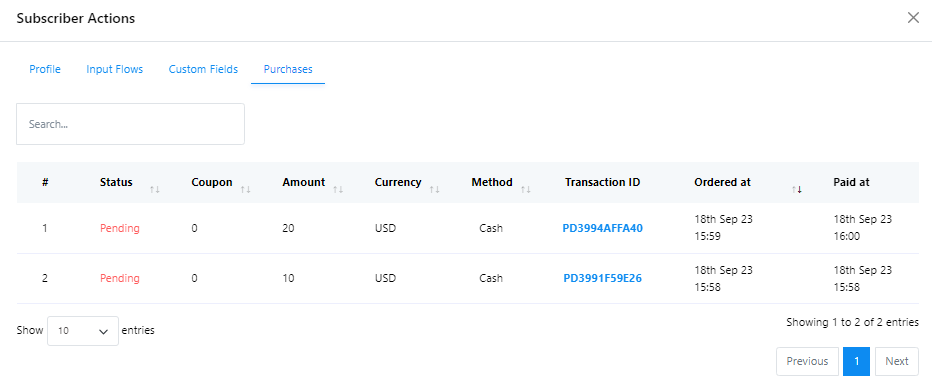
История на покупките: Кликнете върху Покупки, за да проверите всяка покупка, направена от абоната.
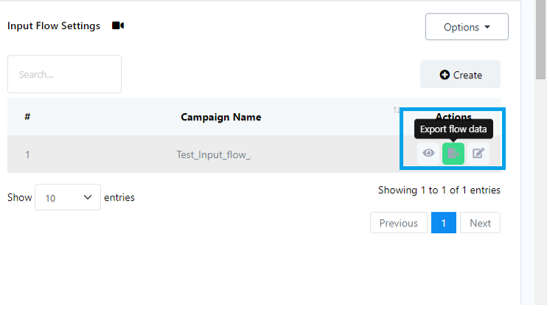
Експортиране на данни: Кликнете върху „Експортиране на данни за потока“, за да изтеглите данните за входния поток от потребителя във формат .csv.
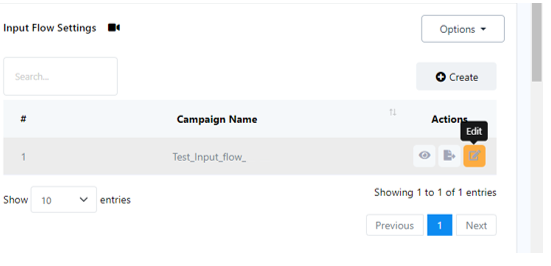
Редактиране на потоци за въвеждане от потребителя: Ако е необходимо да направите промени в поток за въвеждане от потребителя, щракнете върху „Редактиране“.
Кликнете върху „Създаване“ в секцията „Персонализирани полета“, за да създадете ново персонализирано поле за използване в потоците за въвеждане от потребителя.