Уиджет за чат в WhatsApp
Чат уиджетът е ценен инструмент, който позволява на посетителите на уебсайта да общуват в реално време с вашата компания. Обикновено се появява като бутон, разположен в долната част на уеб страницата, предлагащ топло посрещане и предоставящ незабавна поддръжка на потребителите. За да интегрирате безпроблемно чат уиджет в уебсайта си, следвайте стъпките по-долу.
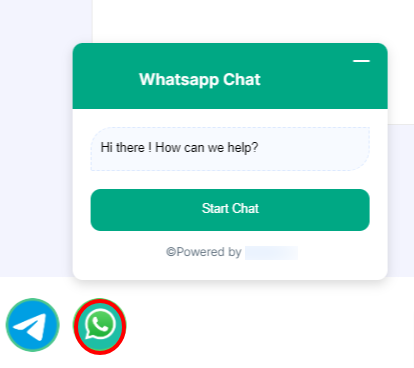
За да създадете джаджа за чат:
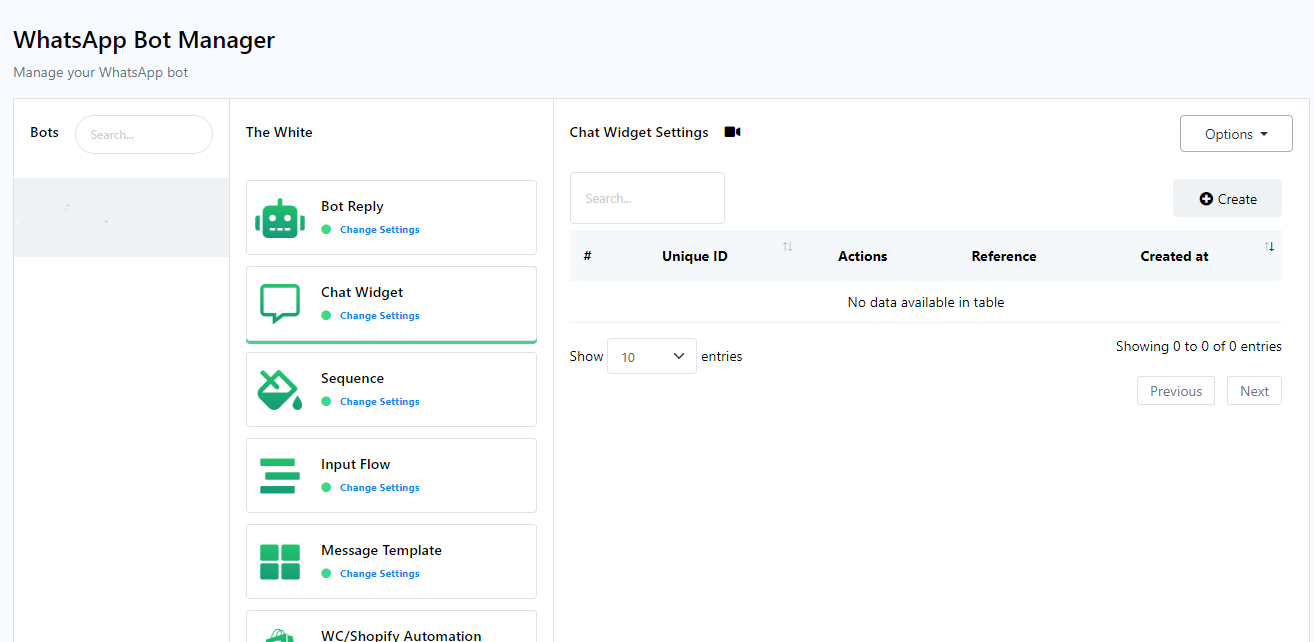
- Отидете на страницата на WhatsApp Bot Manager.
- В WhatsApp Bot Manager изберете секцията „Chat Widget“ и кликнете върху бутона „Create“. Уверете се, че е избран акаунтът на WhatsApp bot, за който ще бъде създаден чат уиджетът.
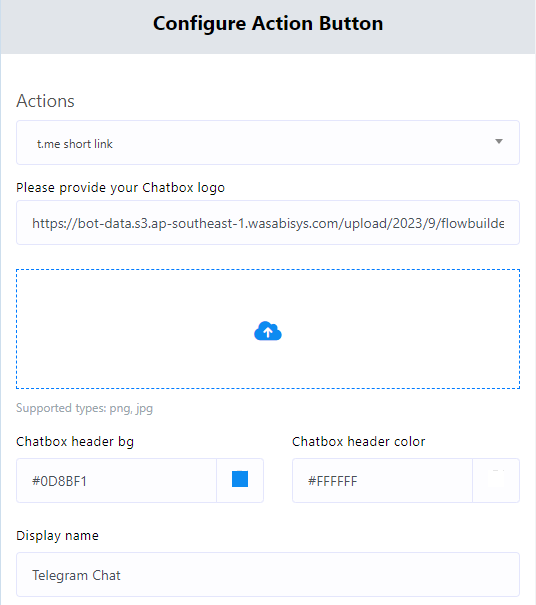
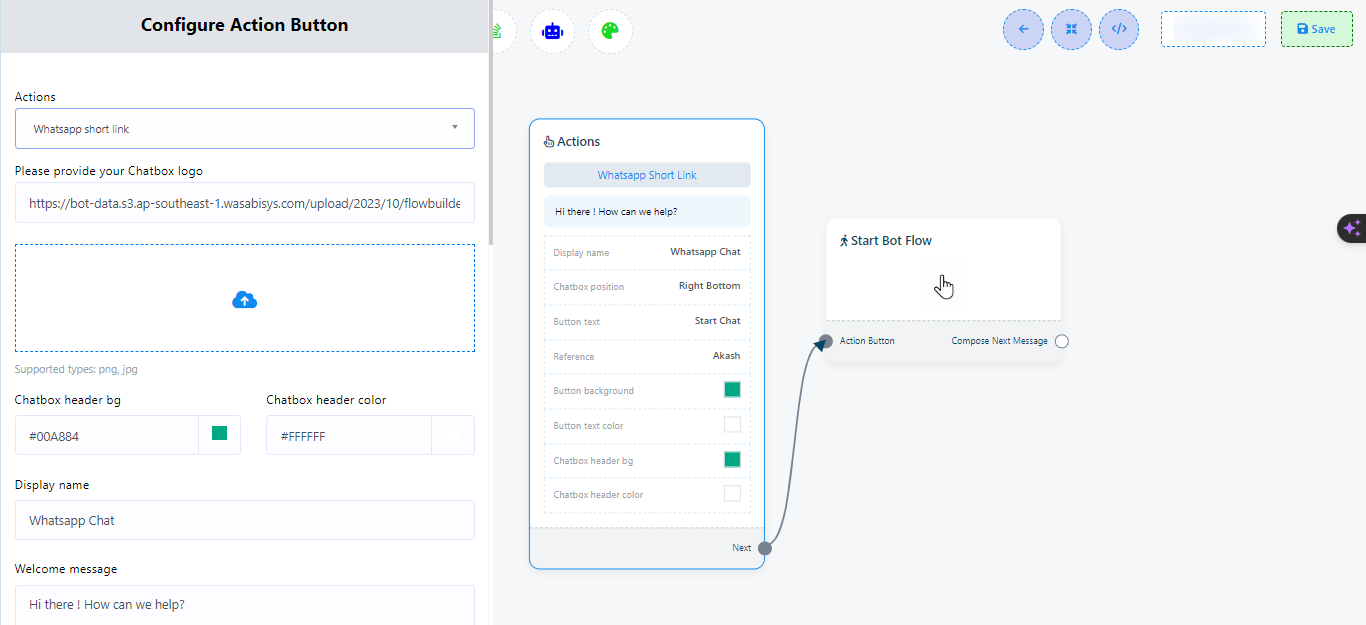
- Конфигурирайте бутона за действие, като попълните следните полета и кликнете върху „Запазване“:
- В действията, кратката връзка на WhatsApp е избрана по подразбиране.
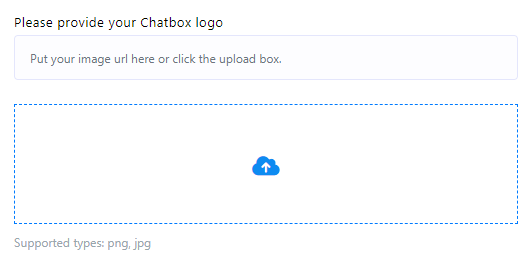
- Качете .png или .jpg файл за лого или предоставете URL адрес за логото.
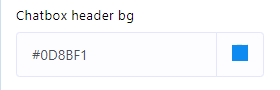
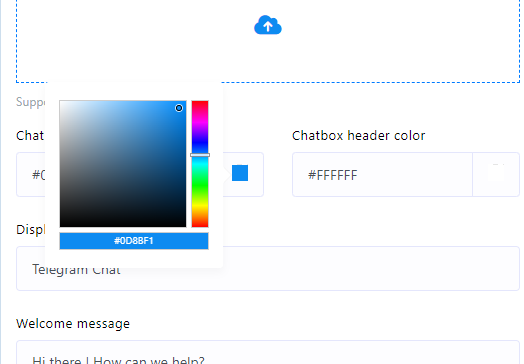
- Изберете цвят от цветовата палитра или въведете шестнадесетичен цветен код за фона на заглавката на чат виджета.
- Задайте показвано име за вашия чат уиджет.
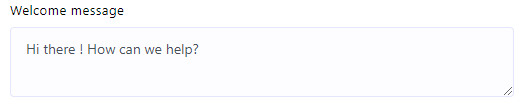
- Създайте приветствено съобщение за вашите потребители
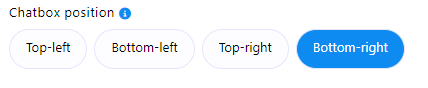
- Изберете желаната позиция за чат уиджета на вашата уеб страница.
- Дефинирайте текста на бутона.
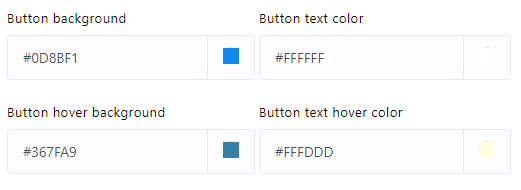
- Задайте цветовете за фона на бутона, цвета на текста на бутона, фона на бутона при задържане на курсора и цвета на текста на бутона при задържане на курсора.
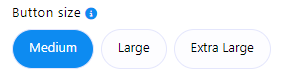
- Задайте размера на бутона.
- Предоставете препратка, за да можете лесно да проследите плъгина по-късно.
- Кликнете върху бутона „Запазване“, за да запазите конфигурациите на джаджата за чат.
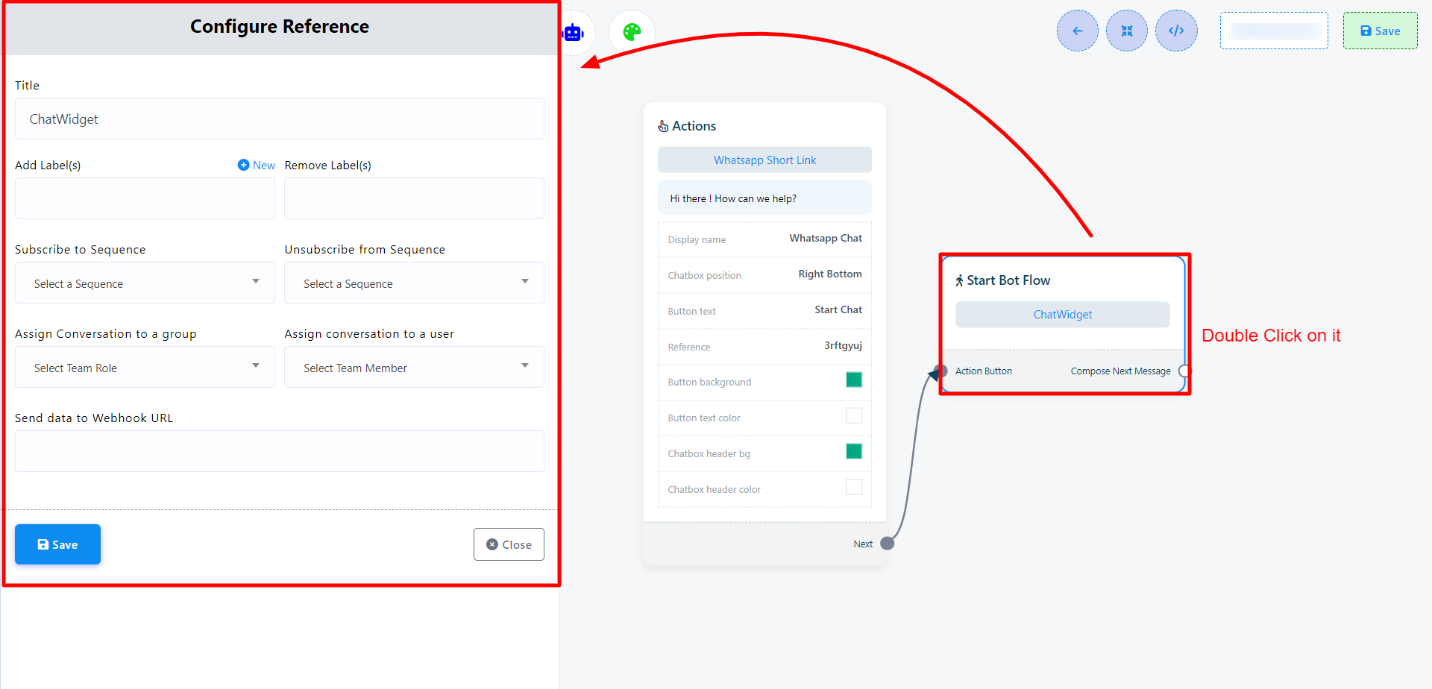
- Щракнете двукратно върху „Стартиране на потока на бот“ и му задайте име. Също така има опции за добавяне на етикет, последователност и присвояване на разговор на агент или член на екипа.
- Сега нека добавим желания отговор от „Start Bot Flow“ и да запазим потока.
- Извлечете вградения код и го поставете в изходния код на уебсайта си.




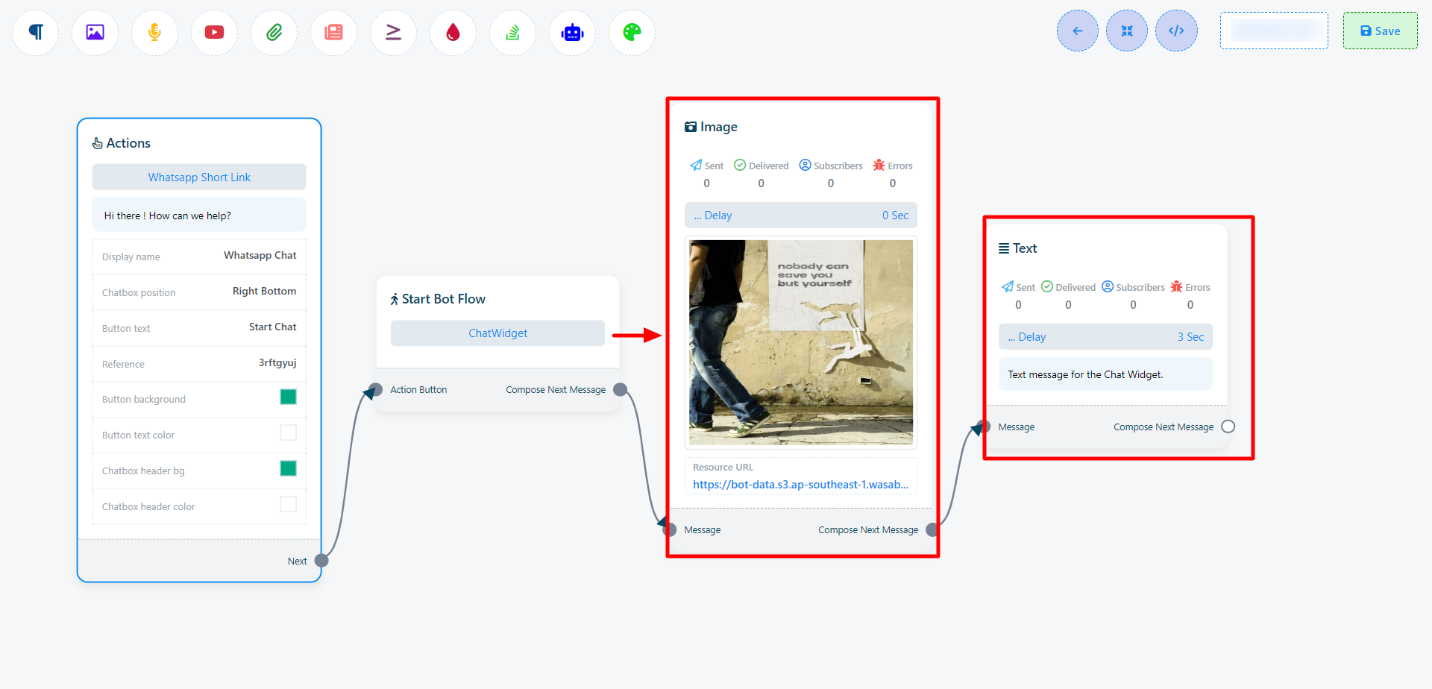

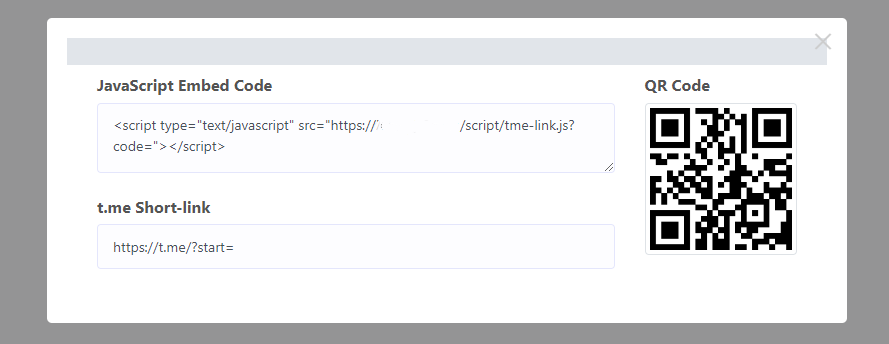
Както WordPress, така и персонализираните уебсайтове може да имат инсталиран вграден код. Ето как:
За уебсайт на WordPress:
- Копирайте кода за вграждане на JavaScript.
- Достъп до таблото за управление на WordPress.
- Отидете на „Външен вид“ > „Редактор на файлове с теми“.
- Поставете копирания код в секцията на долния колонтитул.
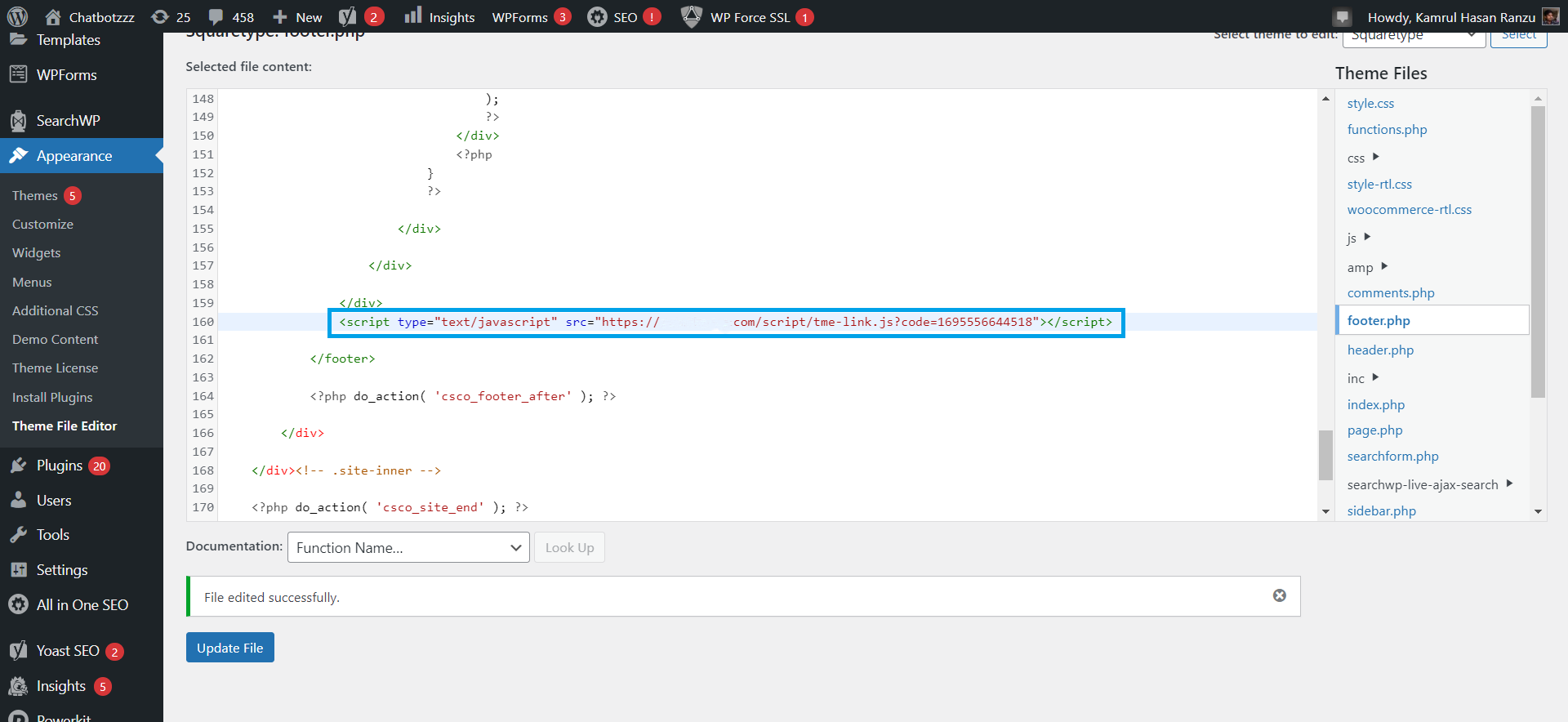
За персонализиран уебсайт:
- Копирайте кода за вграждане на JavaScript.
- Поставете го в секцията на заглавката или долния колонтитул на вашия `index.php` или `index.html` файл.
Чат джаджата вече ще се показва на уебсайта, осигурявайки ефективно средство за комуникация и поддръжка за посетителите/абонатите на уебсайта.