Шаблон за съобщение в WhatsApp
Шаблоните за съобщения се използват за изпращане на съобщения до абонати, които са извън 24-часовия прозорец за съобщения, или за ръчно импортиране на контакти.
Шаблонът за съобщение е предварително одобрено съобщение за WhatsApp, което гарантира съответствие с техните правила. Например, WhatsApp изисква одобрение на шаблон. Тези шаблони обхващат потвърждения на поръчки, актуализации за доставка, маркетингови съобщения и други.
Шаблоните за съобщения позволяват персонализирани съобщения, като например потвърждения на поръчки с подробности, специфични за потребителя. Те са жизненоважни за последователни и съвместими съобщения. Използването на шаблони за съобщения повишава ефективността на чатботовете, като предоставя навременни и неблокирани съобщения на потребителите.
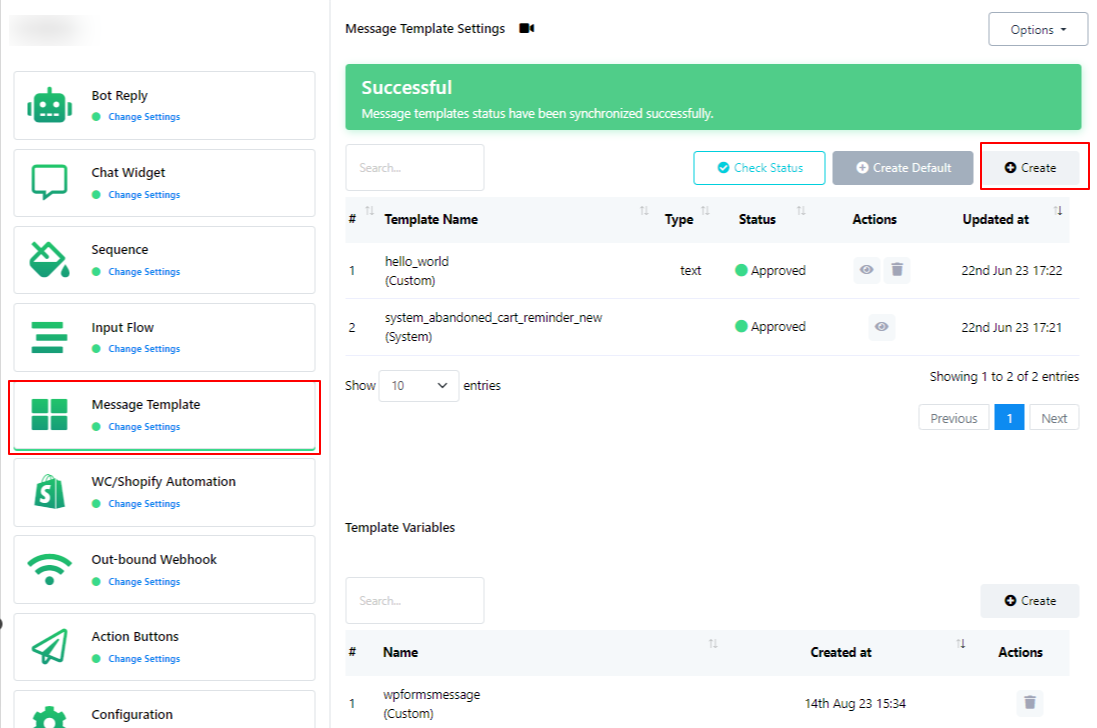
Създаването на нов шаблон включва няколко стъпки за целите на документирането. Следвайте тези стъпки, за да създадете нов шаблон:
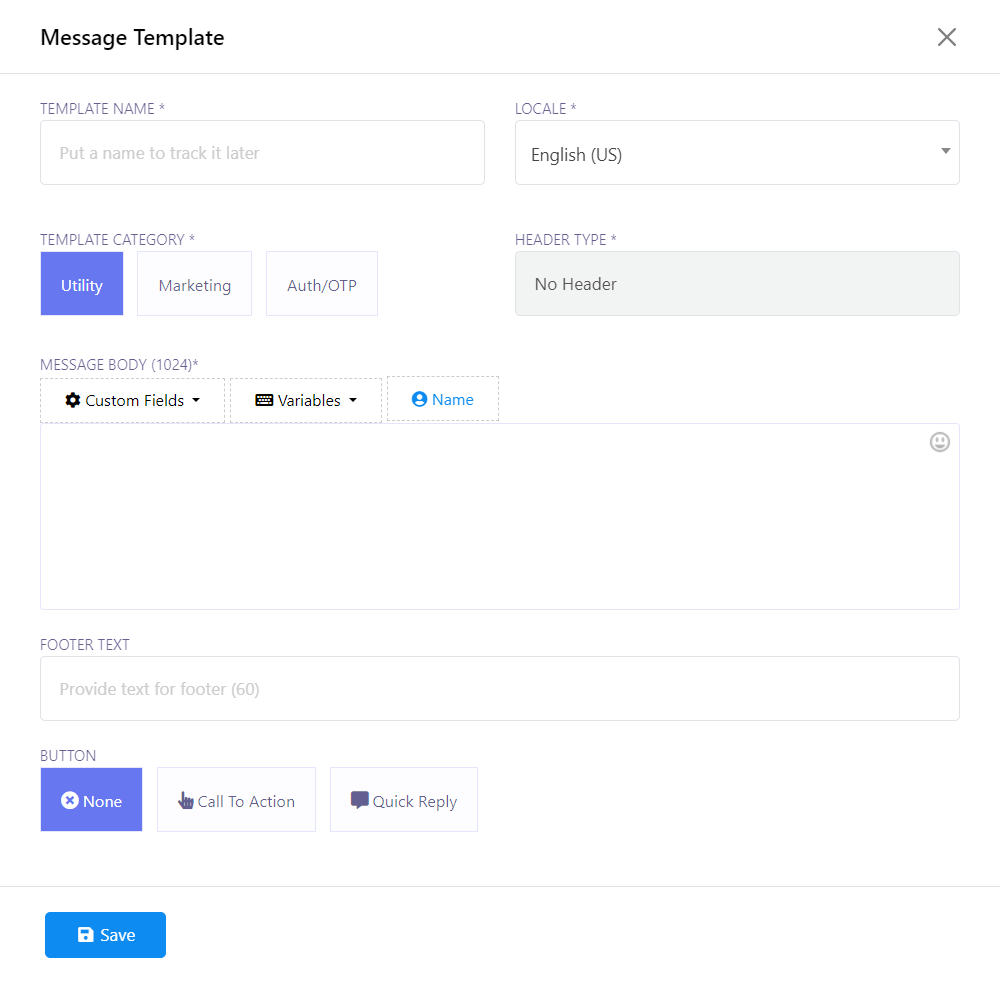
- Име на шаблона
- Местно
- Категория на шаблона
- Тип на заглавката
- Съдържание на съобщението (1024)
- Текст на долния колонтитул
- Бутон
Започнете, като кликнете върху бутона „Създаване“, за да започнете процеса на създаване на шаблон. В първата стъпка, въведете име за вашия шаблон в полето „Име на шаблон“.
Изберете езика за вашия шаблон в секцията „Локална променлива“.
Изберете категорията шаблон от наличните опции. Има три категории, от които да избирате: „Помощни“, „Маркетингови“ и „Авторизация/еднократна парола“.
Посочете типа заглавка, който искате за вашия шаблон. Можете да избирате от четири категории: „Текст“, „Изображение“, „Видео“ и „Документация“.
Напишете съобщението си в секцията „Тяло на съобщението“. Моля, обърнете внимание, че има ограничение от 1024 думи за това поле.
Ако желаете да включите долен колонтитул, добавете го в полето „Текст на долния колонтитул“.
По желание можете да добавите бутон към вашия шаблон. Има два вида, от които да избирате: „Призив за действие“ и „Бърз отговор“. За тези бутони ще е необходим отговор, когато се използват за практическа цел.
След като попълните всички необходими полета, щракнете върху бутона „Запазване“, за да запазите промените си.
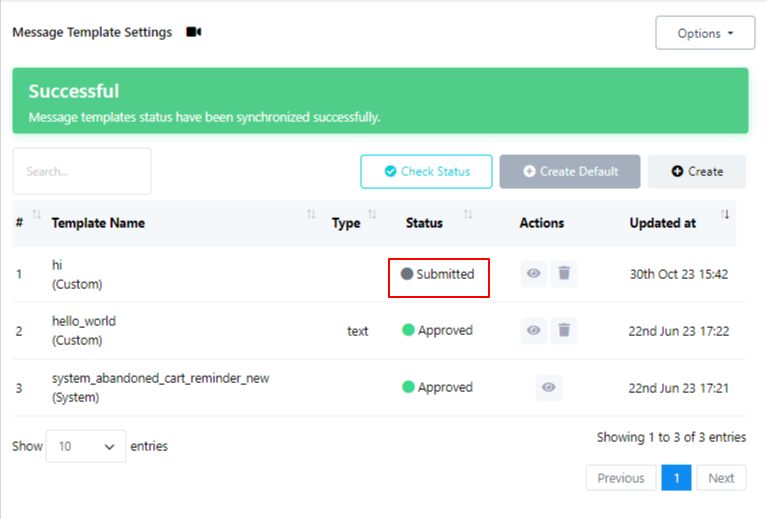
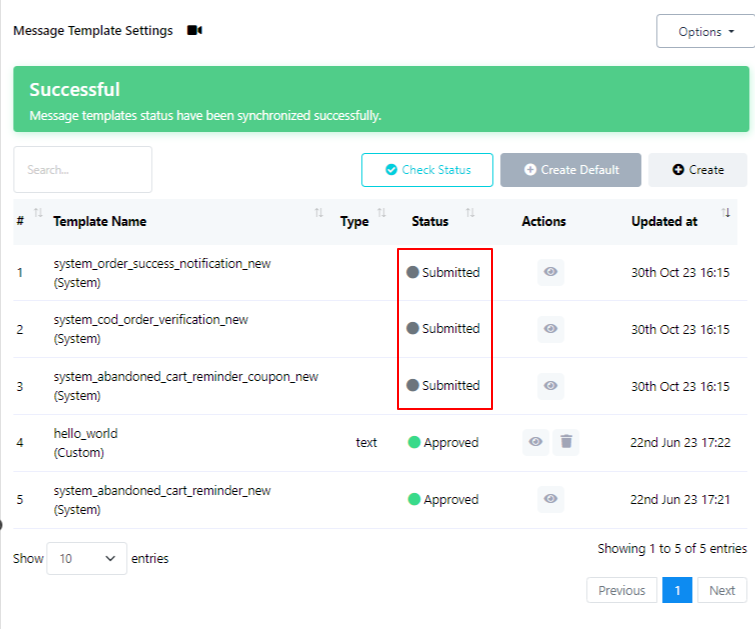
След запазване, новосъздаденият от вас шаблон ще бъде посочен в секцията „Шаблони“, но първоначално ще бъде маркиран като „Изпратен“. Моля, имайте предвид, че одобрението на шаблона може да отнеме известно време. След като шаблонът бъде прегледан и одобрен, статусът му ще се актуализира на „Одобрен“. Просто проверете статуса отново, за да видите дали е одобрен или не.
За да проверите състоянието на вашия шаблон, можете да използвате предоставения бутон „Проверка на състоянието“.
Има и бутон „Създаване по подразбиране“. Чрез щракване върху този бутон могат да се създадат 4 шаблона по подразбиране за статус на поръчката, проверка на поръчка с наложен платеж, възстановяване на изоставена количка и възстановяване на изоставена количка с купон. Преди да ги използвате, те трябва да бъдат одобрени и от WhatsApp.
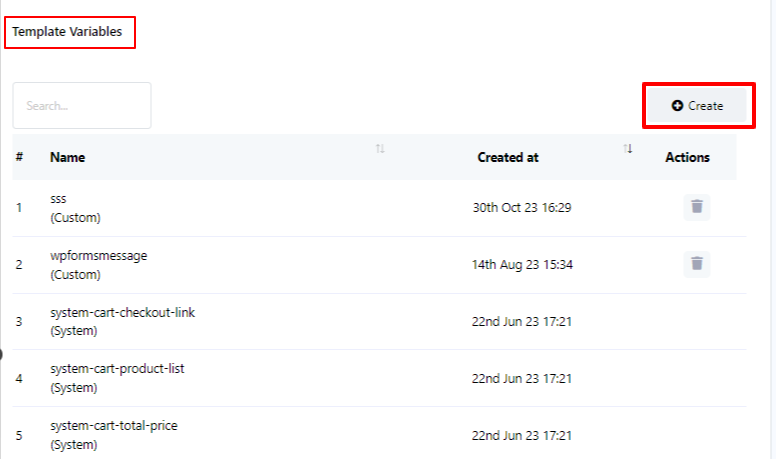
Имате възможност да използвате шаблонни променливи от секцията „Шаблонна променлива“. Освен това, ако трябва да създадете нова променлива, можете да го направите, като щракнете върху бутона „Създаване“ в секцията „Шаблонна променлива“.