WhatsApp WooCommerce Shopify Автоматизация
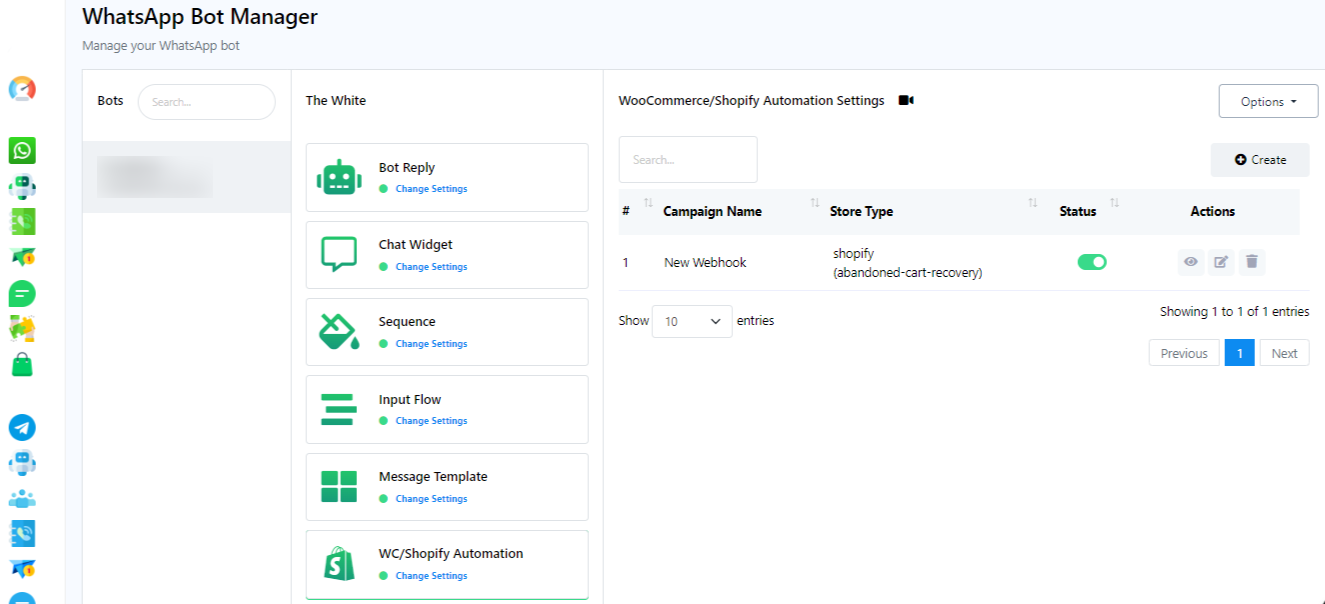
- Достъпете секцията за автоматизация на WooCommerce и Shopify в LocalOWeb.
- Кликнете върху бутона „Създаване“.
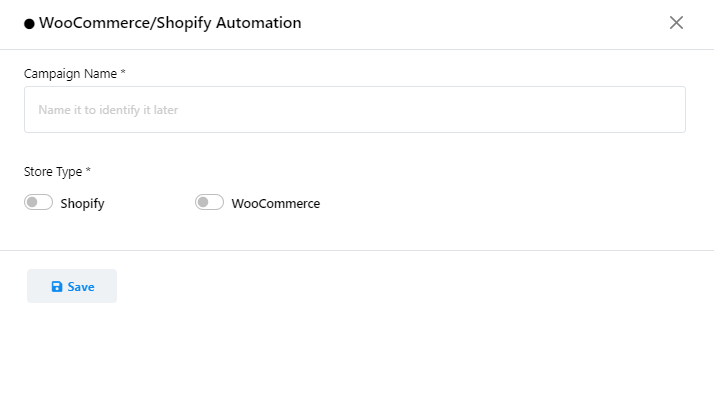
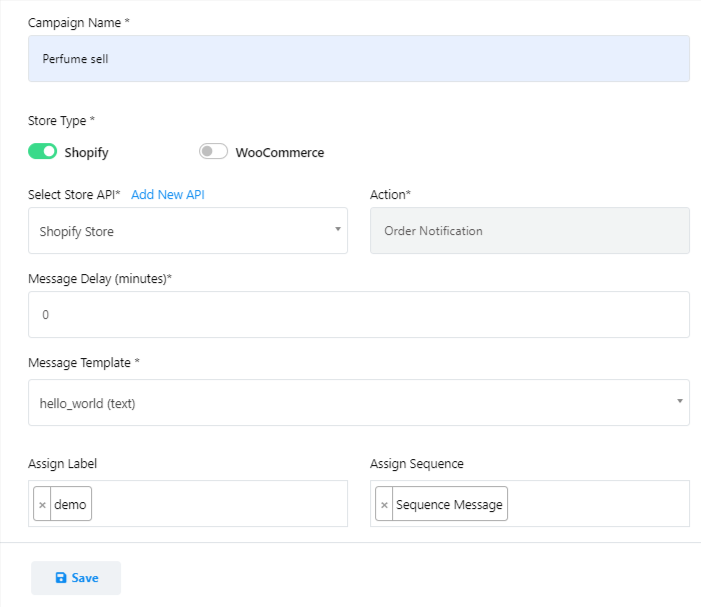
- Попълнете формуляра за кампанията за автоматизация:
- Дайте име на кампанията.
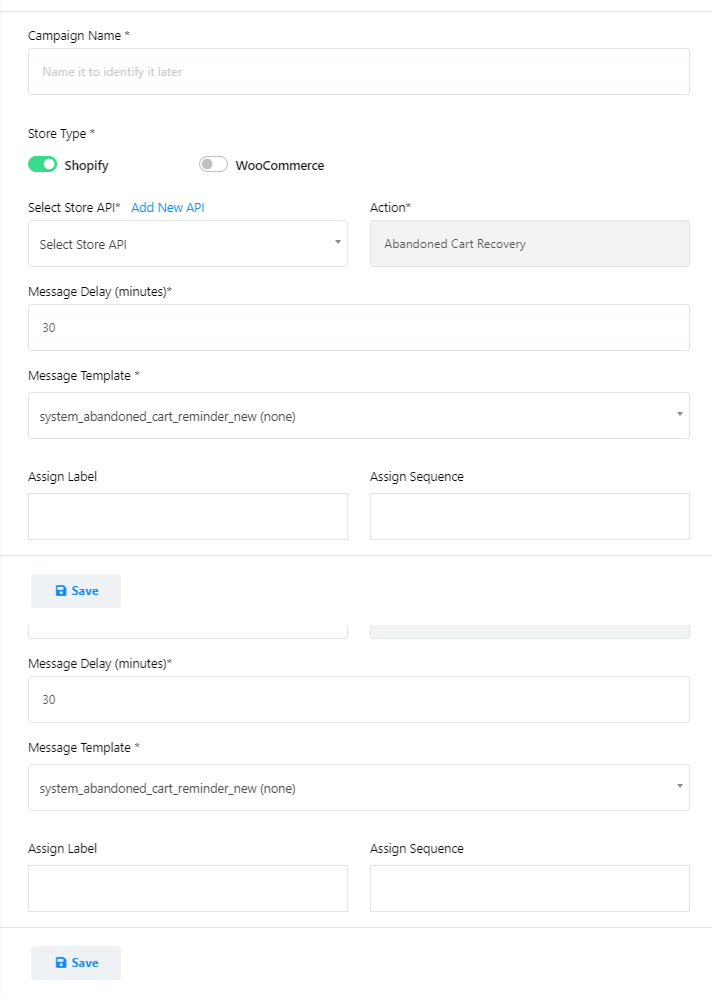
- Изберете типа магазин. (напр. Shopify)
- Изберете Store API от падащия списък.
- Изберете действието като „Известие за поръчка“.
- Настройте закъснението на съобщението, ако е необходимо (по подразбиране е 0).
- Изберете шаблона за съобщение, който сте създали.
- В променливата „системна доставка след дни“ въведете броя дни, през които вашият магазин ще извърши доставка.
- Задайте етикети и последователности за потребителя, ако е необходимо, като изберете от падащия списък.
- Накрая запазете кампанията.
Забележка: Ако не сте интегрирали Shopify или Woo-Commerce, можете да ги интегрирате от „Добавяне на нов API“.
Интегриране на Add New API
- Достъп до „Добавяне на нов API“.
- Ще се отвори нова страница „Профил за електронна търговия“.
- Изберете Woo-Commerce или Shopify.
- Сега попълнете „Име на профила“, „Поддомейн на магазина“, „Маркер за достъп на администратор“.
- Кликнете върху Запазване.
Тествайте кампанията
За да потвърдите, че настройката работи както е предвидено, създайте тестова поръчка в магазина си Shopify.
LocalOWeb трябва автоматично да изпраща известие за поръчка до акаунта на потребителя в WhatsApp.
Като следвате тези стъпки, ще можете успешно да настроите и изпращате известия за поръчки от Shopify до WhatsApp, използвайки LocalOWeb.